
トラブルシューティング
CRITIR の利用中に発生しやすい問題と、その解決方法をまとめています。
ダウンロード・インストール時に警告が表示される
CRITIR のインストーラー(Critir_Setup_x.x.x.exe)をダウンロード・実行する際に、ブラウザや Windows がセキュリティ上の警告を表示することがあります。
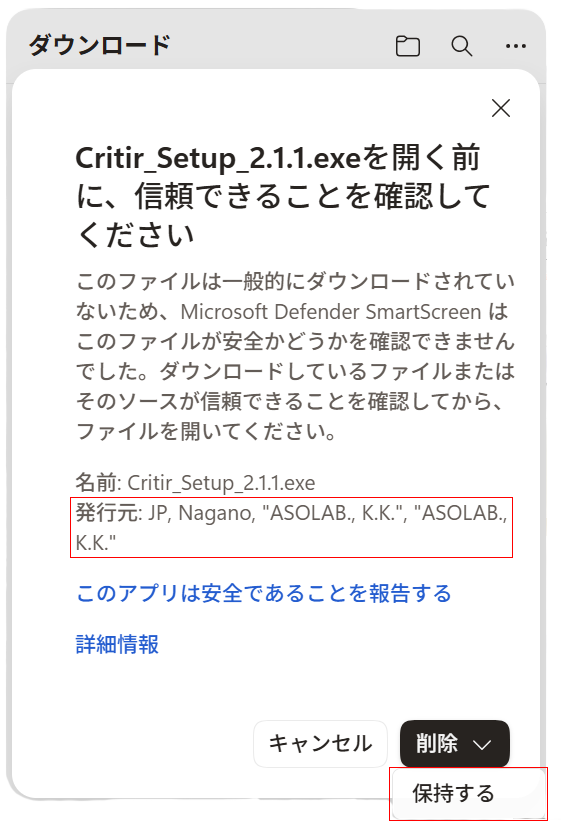
これは、CRITIR が比較的新しいアプリのため、Windows やブラウザが「認知度の低いアプリ」として扱うことによるものです。ファイル自体に問題はありません。発行元が「ASOLAB., K.K.」と表示されていることを確認のうえ、以下の手順で続行してください。
1. ブラウザのダウンロード警告
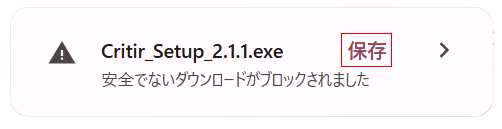
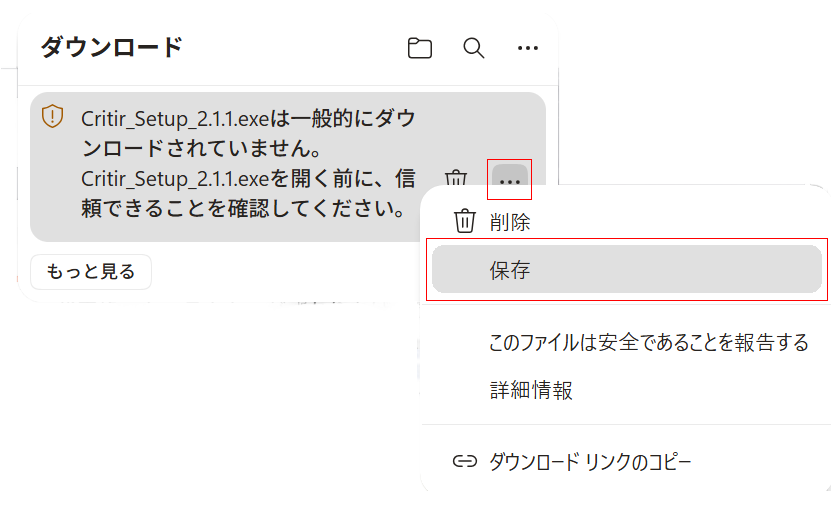
インストーラーをダウンロードすると、ブラウザが「一般的にダウンロードされていません」「安全でないダウンロードがブロックされました」といった警告を表示することがあります。表示はブラウザやバージョンによって異なりますが、いずれの場合もファイルを削除せず、「保存」または「保持する」 を選択すれば続行できます。
Google Chrome の場合
ファイル名の横に表示される 「保存」 をクリックします。
Microsoft Edge の場合
- ダウンロード一覧で対象ファイルの 「…」 をクリックし、「保存」 を選択します
- 「開く前に、信頼できることを確認してください」と表示されたら、「削除」右の「∨」→「保持する」 の順にクリックします
2. 実行時の警告(Windows SmartScreen)
ダウンロードしたインストーラーを実行すると、「Windows によって PC が保護されました」 という青い画面が表示されることがあります。
- 画面内の 「詳細情報」 をクリックします
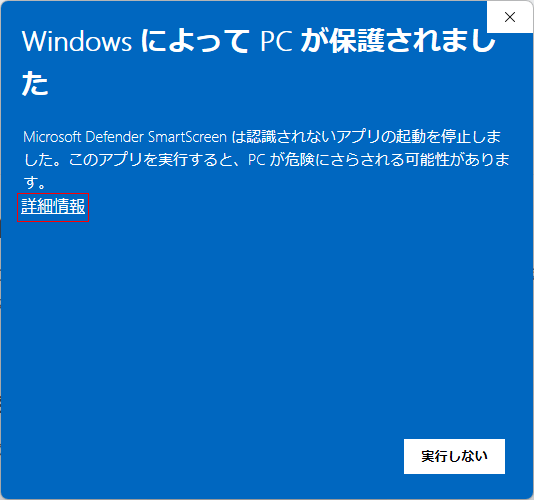
- 発行元が 「ASOLAB., K.K.」 であることを確認し、表示された 「実行」 ボタンをクリックします
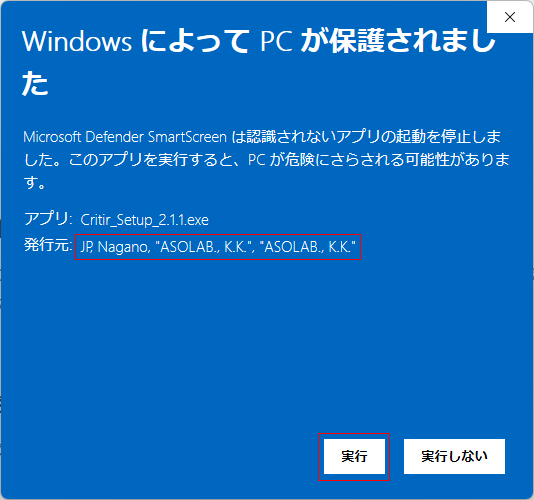
これでインストーラーが起動します。あとは画面の指示に従ってインストールを進めてください。詳しいインストール手順は 動作環境・インストール をご覧ください。
それでもインストールできない場合
- ウイルス対策ソフト がインストーラーを隔離・ブロックしている場合があります。一時的に検疫を解除するか、除外設定を行ってから再度お試しください。
- 上記を試しても解決しない場合は、下記フォームよりお問い合わせください。
お問い合わせフォームを開く →
ライセンス認証ができない
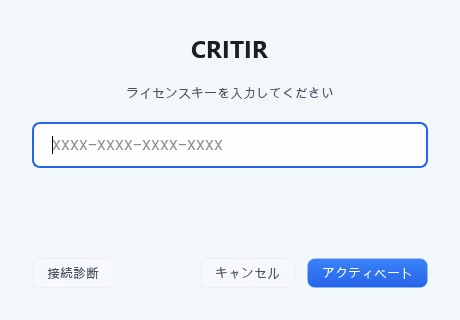
社内ネットワークなどで通信できない
ライセンス認証画面の 接続診断 を押すと、認証サーバーへの通信を調べて、結果をデスクトップにファイルとして保存します。そのファイルを添えてお問い合わせください。プロキシや SSL 検査のある社内ネットワークでの原因の切り分けに使います。
「デバイス数の上限です」と表示される
ライセンスで使えるデバイス(PC)の数を超えています。
- ほかの PC で CRITIR を使っている場合は、その PC でアプリを終了してから再試行してください
- 通信が途絶えたままのデバイスがある場合は、通信停止デバイスの解除確認 が表示されます。解除すると、そのデバイスの登録だけが外れ、この PC でログインできます(使用中のデバイスは切断されません)