
レポート作成
外壁・太陽光パネル・構造物の点検結果からテンプレートを選んで報告書をつくり、PDF・Word・Excel・DXF で出力する方法を解説。写真台帳や劣化図、数量の積算表にも対応します。
測った結果が、
一冊の報告書になる。
この章でできるようになること
- 用途に合ったテンプレートを選ぶ
- 表紙・物件概要・天候を整える
- PDF・Word・Excel・DXF で出力する
- 画像の並び順を壁面に沿って整える
測定と判定が済んだら、レポートにまとめます。テンプレートを選ぶと、表紙から詳細票・集計表までが自動で組み上がり、左で設定を変えると右のプレビューにすぐ反映されます。
1 テンプレート 2 プレビュー 3 ページ番号の入力 4 レポート出力
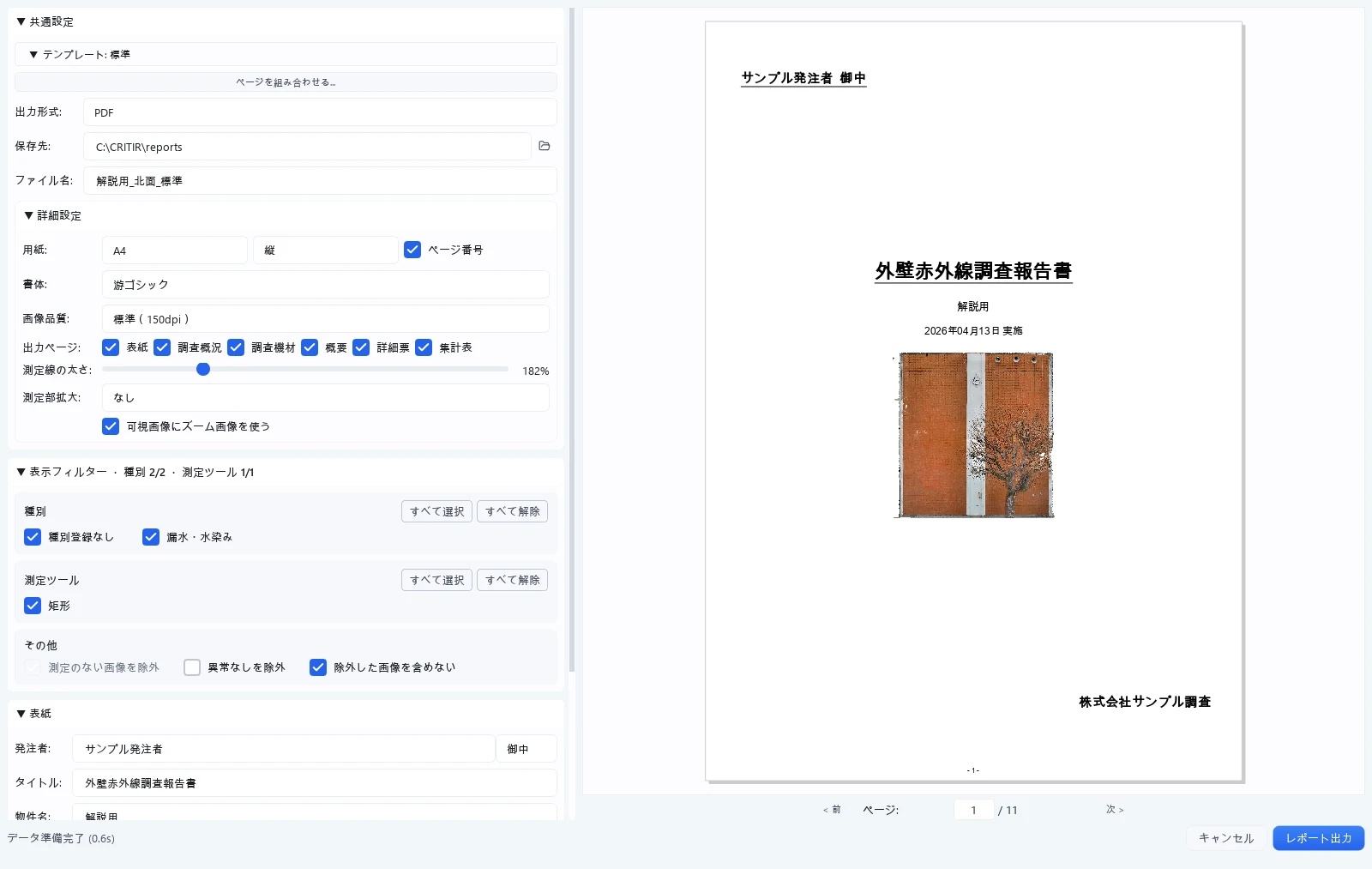
レポート作成の起動
ツールバーの 出力メニュー → レポートを作成 を選択します。
最初にテンプレート選択画面が表示されます。テンプレートを選択すると、レポート作成画面が開きます。
レポート作成画面は左右に分割されており、左パネルで設定、右パネルでリアルタイムプレビューを確認できます。
プレビューは実際の出力と表示が異なる場合があります。実際の出力結果を確認してください。
テンプレート選択
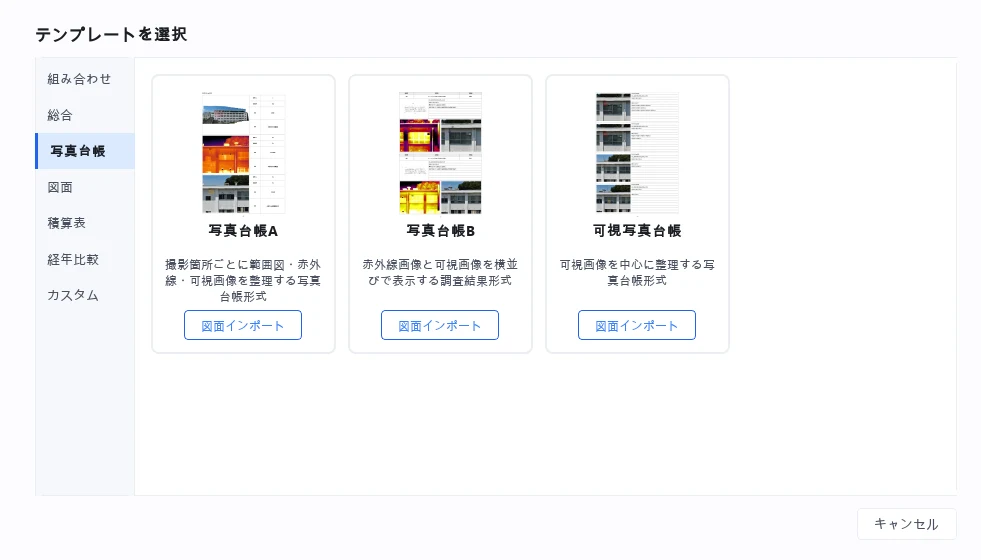
レポート作成時に、用途に応じたテンプレートを選択できます。左の 組み合わせ / 総合 / 写真台帳 / 図面 / 積算表 / 経年比較 / カスタム でテンプレートの種類を切り替えます。
| テンプレート | 説明 | 出力形式 |
|---|---|---|
| 標準 | 表紙・調査概況・調査機材・概要・詳細票・集計表を含む調査報告書の標準形式 | PDF / Word |
| 写真台帳A | 撮影箇所ごとに範囲図・赤外線・可視画像と表を整理する写真台帳 | PDF / Word |
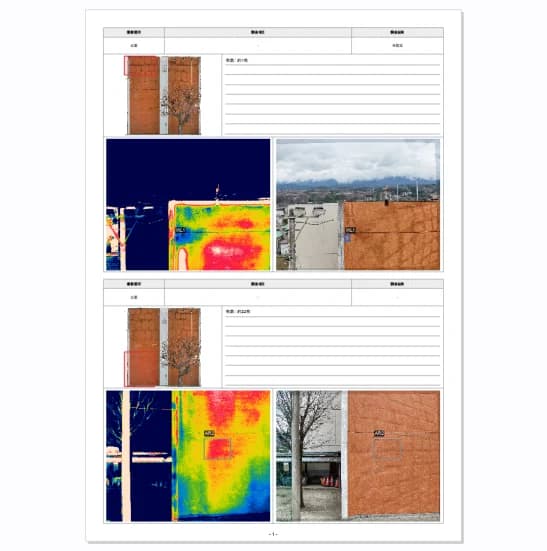
| 写真台帳B | 1ページに2箇所。図面上の位置+赤外線+可視を並べる写真台帳 | PDF / Word |
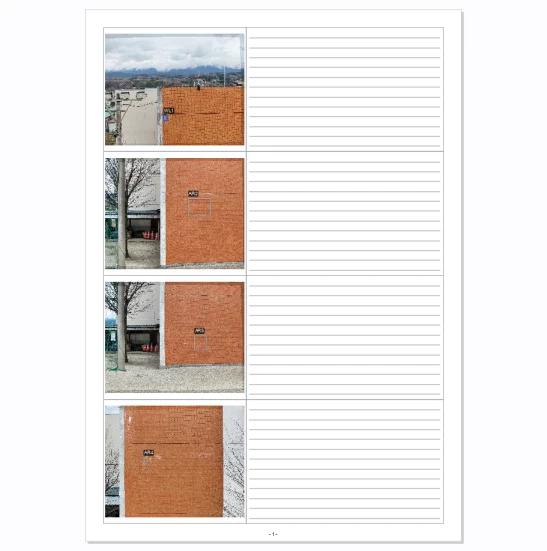
| 可視写真台帳 | 可視画像を中心に、1ページ3〜4行で並べる写真台帳 | PDF / Word |
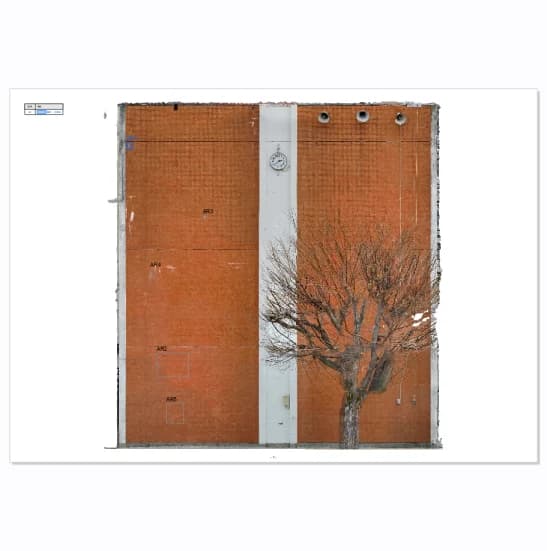
| 劣化図 | オルソ画像や図面の上に劣化箇所を表示する劣化図 | PDF / Word / DXF |
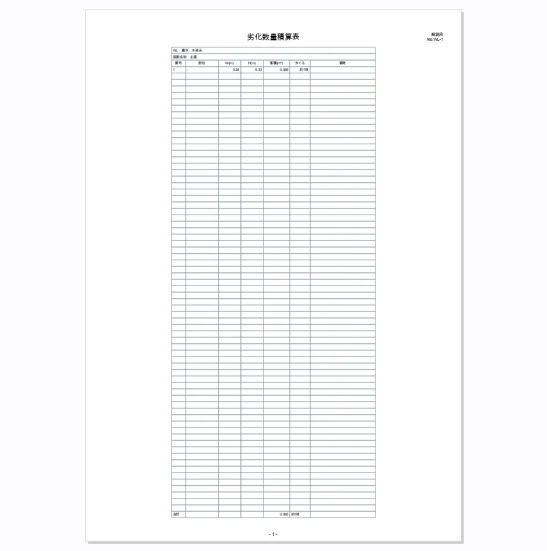
| 劣化数量積算表 | 種別ごとの劣化数量を集計する積算表 | PDF / Word / Excel |
| 経年比較 | リンクした前回のセットと、異常範囲の面積を比べる報告書(セットリンクが必要) | PDF / Word |
| 組み合わせ | 上のテンプレートからページを選んで並べ、1冊にまとめたもの(組み合わせテンプレート) | PDF / Word |
テンプレートはカード形式で表示され、クリックして選択します。前回選択したテンプレートがデフォルトで選択されます。オルソ画像や図面が必要なテンプレートでは、足りないときにカードに オルソ生成 / 図面インポート のボタンが表示されます。
レポート作成画面内のテンプレートドロップダウンからも切り替えが可能です。
上記の既定テンプレートに加え、カスタム カテゴリでは自作のテンプレートを選択できます。独自レイアウトのレポートは テンプレートビルダー で作成できます。
共通設定
| 項目 | 説明 |
|---|---|
| 出力形式 | PDF / Word(劣化図は DXF、劣化数量積算表は Excel も。カスタムテンプレートは PDF のみ) |
| 保存先 | 出力ファイルの保存ディレクトリ |
| ファイル名 | 出力ファイル名(拡張子は自動付与) |
| 用紙 | A4 / A3 / Letter、縦 / 横 |
| ページ番号 | フッターにページ番号を表示するかどうか |
| 出力ページ | 各ページの出力有無を個別にオン/オフ |
| 画像品質 | 高品質(300dpi) / 標準(150dpi) |
| 表示フィルター | 載せる種別・測定ツールの選択と、測定のない画像を除外 / 異常なしを除外 / 除外した画像を含めない |
| 書体 | レポート全体の既定書体(後述) |
| 測定線の太さ | 測定の枠・線・円の太さをスライダーで調整(標準 = 100%) |
| 測定部拡大 | 詳細票・写真台帳に、測定の部分を拡大した画像を載せるときの倍率 |
| 可視画像にズーム画像を使う | 可視画像の欄にズーム画像(望遠)を使う |
書体(フォント)
レポート出力画面の 書体 ドロップダウンで、レポート全体の既定書体を選択できます。和文・欧文あわせて以下から選べます。
| 書体 | 備考 |
|---|---|
| メイリオ | デフォルト |
| 游ゴシック / MS ゴシック / BIZ UDゴシック | ゴシック系 |
| 游明朝 / MS 明朝 / BIZ UD明朝 | 明朝系 |
| Arial(欧文) / Times New Roman(欧文) | 欧文書体 |
斜体・下線・文字色などの細かな書式は、テンプレートビルダーのブロック単位の設定で指定します(レポート出力画面では書体の選択のみ)。テンプレートビルダーでは各テキスト/表ブロックに対して「書体」「太字」「斜体」「下線」「文字色」を個別に設定でき、書体を「(出力時の設定に従う)」にするとレポート全体の既定書体を継承します。
サーマル表示設定
赤外線画像に適用される表示設定です。全テンプレート共通で使用されます。
| 項目 | 説明 |
|---|---|
| カラーマップ | 赤外線画像のカラーパレット |
| 温度レンジ | パーセンタイル(95% / 98% / 100%) |
| 保存済みレンジを使用 | 検査時に設定した画像ごとの表示範囲を適用 |
| 保存済みアラームを使用 | 検査時に設定した画像ごとのアラーム閾値を適用 |
| カラーバーを表示 | 赤外線画像に温度スケールを表示 |
| カラーバーの配置 | 画像の外(右隣)/ 画像に重ねる。カラーバー表示がオンのときに選択可能 |
測定データ
プレビュー中のページに含まれる測定データが一覧表示されます。 各測定結果の判定・種別・所見をレポート画面上で直接編集できます。変更はプロジェクトに保存されます。
直し忘れは、レポート画面でそのまま直す
プレビューを見ていて「この判定、要確認だった」と気づいたら、ビューワーに戻る必要はありません。測定データ の一覧で判定・種別・所見を直せば、プレビューにもプロジェクトにも反映されます。
標準テンプレート
調査報告書の標準形式です。以下の6種のページで構成され、各ページは出力ページ設定で個別にオン/オフできます。
| ページ | 内容 |
|---|---|
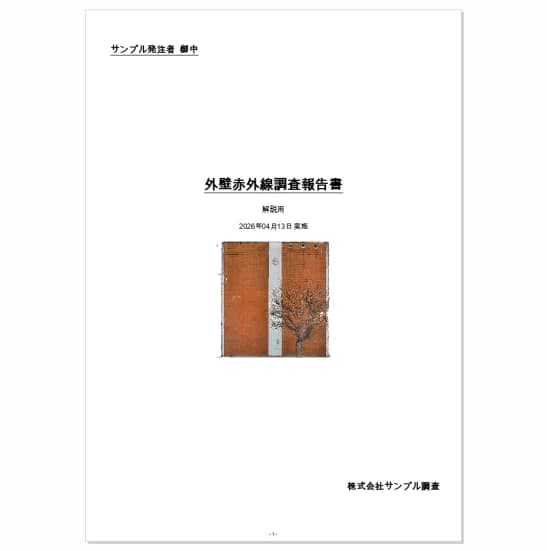
| 表紙 | タイトル・物件名・実施日・発注者・自社情報・ロゴ |
| 調査概況 | 物件概要・天候データ・環境評価 |
| 調査機材 | カメラ機種・解像度・特徴・調査責任者・資格 |
| 概要 | オルソ画像 or 図面上の測定マーカー一覧 |
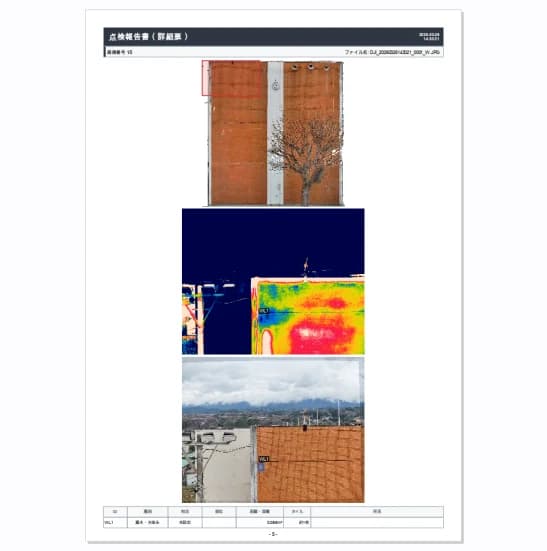
| 詳細票 | 各測定箇所の可視画像・赤外線画像・温度データ |
| 集計表 | 種別(浮き / ひび割れ等)ごとの件数集計と位置図 |
レポートは「差し込み」でできている
レポート作成画面でやっていることは、Word の差し込み印刷によく似ています。テンプレートが決めているのは「表紙にはタイトルと物件名」「詳細票には画像と測定の表」といった枠だけで、中身は持っていません。
そこへ材料が3つ流し込まれます。左パネルで入力した物件や会社の情報、プロジェクトの画像、そして点検で付けた測定結果です。図の丸印は、それぞれのページがどの材料を使うかを表しています。
ページ数も材料の量で決まります。標準テンプレートなら、詳細票は載せる画像の数だけ、集計表は種別の数だけ並びます(件数の多い種別は複数ページに分かれます)。材料はそのままでテンプレートを替えれば、同じ点検結果が写真台帳にも劣化図にも組み変わります。
表紙
| 項目 | 説明 |
|---|---|
| 発注者 | レポートの宛先となる会社名・担当者名 |
| 敬称 | 御中 / 様 / 殿 / なし |
| タイトル | レポートのタイトル(デフォルト: 外壁赤外線調査報告書) |
| 物件名 | 調査対象の建物名 |
| 実施日 | 当日の日付が自動入力。自由に編集可能 |
| 表紙画像 | 建物写真などの画像を指定。オルソ画像の挿入も可能 |
| 自社ロゴ | 表紙に表示するロゴ画像 |
| 自社名 | 表紙に表示する会社名 |
調査実施者
| 項目 | 説明 |
|---|---|
| 自社ロゴを表示 | 調査実施者セクションにロゴを掲載 |
| 郵便番号・住所 | 会社の所在地 |
| TEL / FAX / メール | 連絡先情報 |
| 調査責任者 | 調査責任者の氏名 |
| 保有資格 | 資格(カンマ区切りで複数入力可) |
| 調査内容 | 調査の説明文 |
調査実施者の情報(会社名・連絡先・資格等)はグローバル設定として保存され、次回以降のプロジェクトでも自動的に引き継がれます。
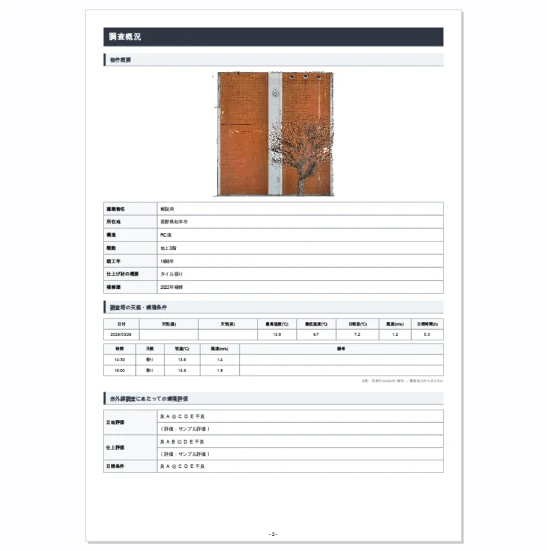
物件概要
| 項目 | 説明 |
|---|---|
| 画像 | 物件概要ページに掲載する建物写真。オルソ画像の挿入も可能 |
| 所在地 | 建物の住所 |
| 構造 | 建物の構造(例: RC造) |
| 階数 | 建物の階数(例: 地上5階/地下1階) |
| 竣工年 | 建物の竣工年 |
| 仕上げ材 | 外壁の仕上げ材(例: タイル張り) |
| 補修歴 | 過去の補修履歴(複数行追加可能) |
天候・環境条件
撮影データから気象情報を自動取得できます。「撮影データから取得」ボタンをクリックすると、撮影日時と位置情報をもとに最寄りの AMeDAS 観測所からデータを取得します。
「撮影データから取得」にはインターネット接続が必要です。オフライン環境では手動入力をご利用ください。
取得されるデータ:
- 時系列データ: 時間帯ごとの天候・気温・風速
- 日別サマリー: 日ごとの天気・最高/最低温度・日較差・平均風速・日照時間
データは手動での編集や行の追加・削除も可能です。
環境評価
建物周辺の環境を A(良)〜 E(不良)の5段階で評価します。
| 評価項目 | 評価内容 |
|---|---|
| 立地評価 | 周辺建造物等による赤外線放射検出への影響 |
| 仕上評価 | 外壁仕上げの赤外線放射検出への影響 |
| 日照条件 | 日照の確保状況 |
各項目にコメント(評価理由)を記入できます。
調査機材の概要
| 項目 | 説明 |
|---|---|
| 機器名称 | カメラモデル名(EXIFから自動検出) |
| 解像度(可視) | 可視画像の解像度(自動検出) |
| 解像度(赤外線) | 赤外線画像の解像度(自動検出) |
| 特徴 | カメラの特徴・性能(自由記述) |
| カメラ画像 | カメラの外観写真 |
複数機種の画像が同一プロジェクトに含まれる場合、調査機材セクションには機種ごとの欄が複数表示されます。
カメラ情報は画像のEXIFデータから自動検出されます。一度編集した内容はカメラモデル別に保存され、同じ機種を使う次回以降のプロジェクトで自動適用されます。
概要ページ
| 項目 | 説明 |
|---|---|
| 画像ソース | なし / オルソ画像 / 図面 |
詳細票
| 項目 | 説明 |
|---|---|
| 画像ソース | 表示なし / オルソ画像 / 図面 / 3D |
| 3D視点 | 画像ソースが「3D」のときに表示。全体フィット / 正面 / 正面フィット(デフォルト) |
| レイアウト | 自動 / 上部横長 / 左側縦長 / 縦並び |
| マーカー文字 | マーカーラベルのフォントサイズ(6〜32pt) |
画像ソースの 3D は、3Dモデルを生成済みの場合に撮影位置図として利用できます。3Dモデルがない場合は選択できません。詳しくは 3Dモデル を参照してください。
集計表
| 項目 | 説明 |
|---|---|
| 画像ソース | なし / オルソ画像 / 図面 |
| マーカー文字 | マーカーラベルのフォントサイズ(6〜32pt) |
写真台帳A テンプレート
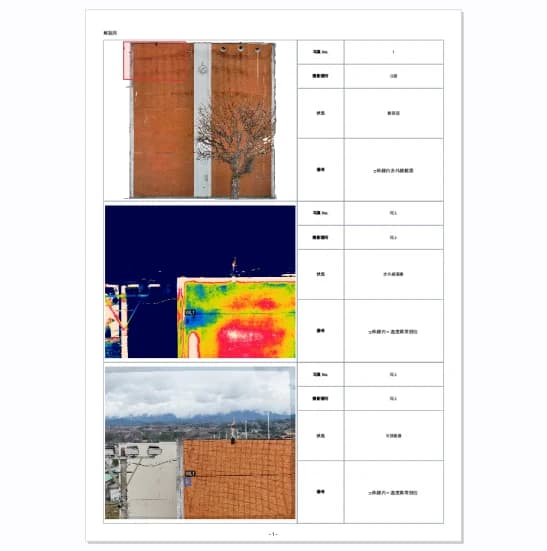
撮影箇所ごとに範囲図・赤外線画像・可視画像を整理する写真台帳形式のレポートです。測定データを含む画像のみが出力対象となります。
ページレイアウト
各ページは1つの撮影箇所に対応し、3行2列のレイアウトで構成されます。
| 行 | 左列(画像) | 右列(備考) |
|---|---|---|
| 1行目 | 範囲図(オルソ画像上の撮影位置) | 備考 |
| 2行目 | 赤外線画像(測定マーカー付き) | 備考 |
| 3行目 | 可視画像(測定マーカー付き) | 備考 |
ページ上部にはヘッダー(プロジェクト名)と撮影箇所名が表示されます。
共通設定
| 項目 | 説明 |
|---|---|
| ヘッダー | ページ上部に表示するプロジェクト名。デフォルトはプロジェクト名とセット名から自動生成 |
| 撮影箇所(デフォルト) | 各ページの撮影箇所名のデフォルト値。未設定の場合は画像ファイル名が使用される |
| 備考(範囲図) | 範囲図の備考欄に表示するテキスト(全ページ共通) |
| 備考(赤外線) | 赤外線画像の備考欄に表示するテキスト(全ページ共通) |
| 備考(可視) | 可視画像の備考欄に表示するテキスト(全ページ共通) |
表示する測定種別
可視画像に表示する測定ツールの種別をフィルタリングできます。
| 種別 | 説明 |
|---|---|
| スポット | 点温度測定 |
| ライン | 線温度測定 |
| エリア | 矩形温度測定 |
| 円 | 円形温度測定 |
| ポリゴン | 多角形温度測定 |
| ポリライン | 折れ線温度測定 |
| ペン | フリーハンド温度測定 |
| ペンポリゴン | フリーハンド閉領域温度測定 |
チェックを外した種別の測定マーカーは可視画像上に表示されません。
ページ別の設定
プレビューで表示中のページに対して、個別に設定を上書きできます。
| 項目 | 説明 |
|---|---|
| 撮影箇所 | 現在のページの撮影箇所名を個別に設定(共通設定より優先) |
| 備考(範囲図) | 現在のページの範囲図備考を個別に設定(共通設定より優先) |
| 備考(赤外線) | 現在のページの赤外線備考を個別に設定(共通設定より優先) |
| 備考(可視) | 現在のページの可視備考を個別に設定(共通設定より優先) |
ページ別の設定はプレビューのページ送りと連動しています。プレビューで表示中のページの設定が編集対象となります。
写真台帳B テンプレート
1ページに2箇所ずつ、図面(またはオルソ)上の位置・赤外線画像・可視画像を並べる写真台帳です。撮影箇所(空欄ならセット名)と調査項目を入力できます。
可視写真台帳テンプレート
可視画像を中心に並べる写真台帳です。1ページの行数(3 / 4)、行ごとの行テンプレート、写真ごとの自由入力を設定できます。
劣化図テンプレート
図面上に劣化箇所のマーカーを表示する劣化図形式のレポートです。オルソ画像が必要です(図面を読み込んでいれば図面の上にも描けます)。
| 項目 | 説明 |
|---|---|
| 画像ソース | オルソ画像 / 図面 |
| マーカー文字 | マーカーラベルのフォントサイズ(6〜32pt) |
| 表示測定ツール | 劣化図に表示する測定ツールの種別をフィルタリング |
出力形式
PDF・Word に加えて DXF形式 での出力にも対応しています。
積算表テンプレート
種別ごとの劣化数量を集計する積算表形式のレポートです。全セットの測定データを横断的に集計できます。
| 項目 | 説明 |
|---|---|
| タイトル | 積算表のタイトル(デフォルト: 劣化数量積算表) |
| 物件名 | 建物名(デフォルトはプロジェクト名) |
| 図面名 | セットごとの図面名を設定可能 |
出力形式
PDF・Word に加えて Excel形式(.xlsx)での出力にも対応しています。
経年比較テンプレート
前回の点検と今回の点検で、浮きなどの異常範囲の面積がどれだけ変わったかをまとめる報告書です。比べる2つのセットを、あらかじめセットリンクで位置合わせしておく必要があります。
| 項目 | 説明 |
|---|---|
| 比べるセット | リンクしたセットから、比べる相手を選びます。**撮影日の新しい方が「今回」**になります(開いているセットとは限りません) |
比べる測定は共通設定の 絞り込み、写真の寄せ方は 測定部拡大 の設定に従います。対象は範囲を持つ測定(矩形・円・多角形)で、点・線・ひびは含みません。
| ページ | 内容 |
|---|---|
| 比較の条件と集計 | 前回・今回のセット名と撮影日、前回・今回のオルソ、箇所数と面積の合計(前回 → 今回・面積比・増えた量) |
| 重ね図 | 今回のオルソ全体に、前回の範囲と今回の範囲・増えた部分を重ね、箇所の番号を振った図 |
| 前後比較 | 1箇所1ページ。位置図、前回と今回の赤外線・可視写真、測定・面積の表。面積の増えた量が大きい順に並びます |
- 前回と今回で重なり合う範囲は、1つの箇所としてまとめます(2つの浮きがつながった場合や、1つが分かれた場合も1箇所)
- 前回に測定が無い箇所は「前回:なし」、前回のオルソの撮影範囲の外なら「前回:撮影範囲外」と表示します。測定が無い側にも、同じ場所を写した写真やオルソの切り抜きを載せます
- 面積は、前回分も今回分も今回のオルソの上で測り直して比べます。セットごとの縮尺の違いに左右されないためで、測定一覧に出ている面積と少し違うことがあります
- 温度差は比べません。撮影日の日射や季節が違うと、温度の差がそのまま劣化の差にならないためです
組み合わせテンプレート
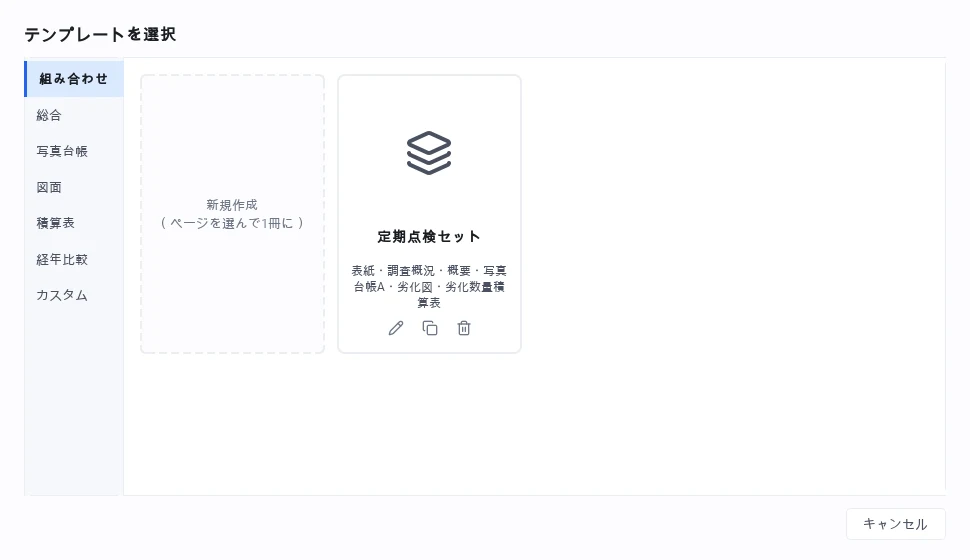
「表紙と調査概況は標準、写真は写真台帳A、最後に劣化図と積算表」のように、テンプレートをまたいでページを選び、1冊の報告書にまとめられます。ページの組み合わせは名前を付けて保存しておけるので、次からはテンプレートと同じようにカードを選ぶだけで使えます。
組み合わせを作る
次のどちらかから作ります。
- テンプレート選択画面の左で 組み合わせ を選び、新規作成 をクリック
- レポート作成画面で ページを組み合わせる... をクリック。いま選んでいるテンプレートのページ(標準なら「出力ページ」でオンにしているページ)が選ばれた状態で始まります
開いた画面で組み合わせの名前を入力し、入れたいページのカードをクリックして選びます。選んだ順が、そのまま報告書のページの順になります。下の 仕上がりの並び で順番を確かめられます。名前を入力して1ページ以上選ぶと 作成 を押せます。
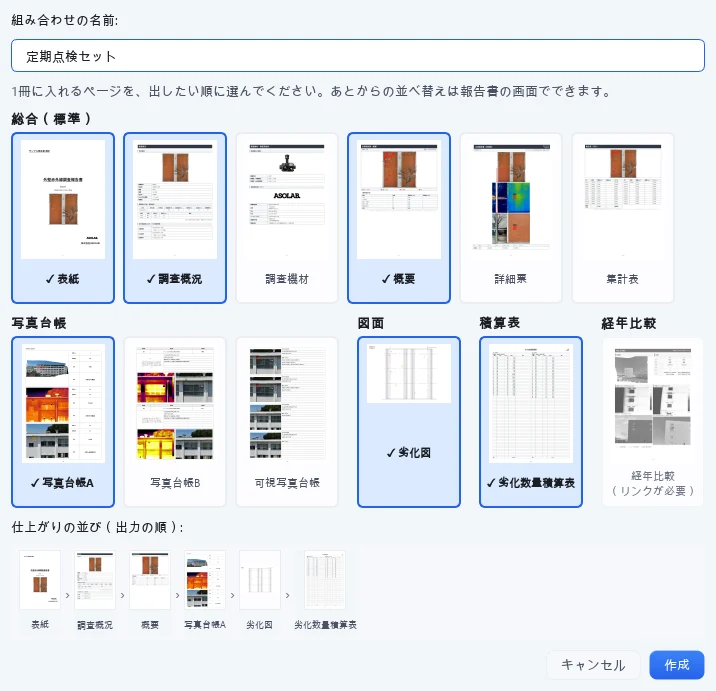
| グループ | 選べるページ |
|---|---|
| 総合(標準) | 表紙 / 調査概況 / 調査機材 / 概要 / 詳細票 / 集計表(1ページずつ選べます) |
| 写真台帳 | 写真台帳A / 写真台帳B / 可視写真台帳 |
| 図面 | 劣化図 |
| 積算表 | 劣化数量積算表 |
| 経年比較 | 経年比較(比較の条件と集計・重ね図・前後比較の3ページをまとめて入れます)。セットリンクがあるときだけ選べます |
カスタムテンプレートのページは入れられません。同じページを2回入れることもできません。
ページ構成を変える
組み合わせを選んでいるときは、レポート作成画面の左パネルに ページ構成 の一覧が表示されます。
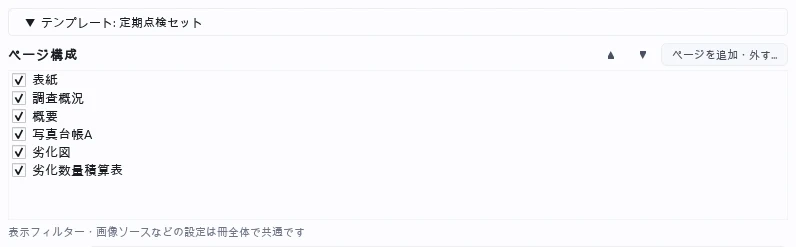
| 操作 | 説明 |
|---|---|
| ドラッグ / ▲ ▼ | ページの順番を入れ替えます |
| チェックを外す | そのページを今回だけ出力しません(組み合わせからは消えません)。すべてのチェックを外すことはできません |
| ページ名をクリック | プレビューがそのページへ移動します |
| ページを追加・外す... | ページを選ぶ画面を開き、入れるページを変えます。新しく足したページは後ろに付きます |
順番やチェックの変更は、その場で組み合わせに保存されます。
設定と出力
- 各ページの中身の設定(表紙の項目や写真台帳の備考など)は、同じページを単体のテンプレートで出すときと共通です
- 表示フィルター・画像ソース・用紙 は冊全体で1つです。ページごとには変えられません
- 劣化数量積算表のページは、開いているセットの測定だけを集計します。全セットを集計するときは、単体の 劣化数量積算表 テンプレートを使ってください
- 出力形式は PDF / Word です(Excel・DXF には対応していません)
組み合わせの管理
組み合わせはこのPCに保存され、どのプロジェクトからでも使えます。テンプレート選択画面の組み合わせのカードから、編集(名前と入れるページの変更)・複製・削除 ができます。組み合わせをファイルに書き出して、ほかのPCへ移すことはできません。
カスタムテンプレート
テンプレートビルダーで作成したカスタムテンプレートを選ぶと、カスタムテンプレート グループが表示されます。
| 項目 | 説明 |
|---|---|
| マーカー文字 | 画像内マーカーラベルのフォントサイズ(6〜32pt) |
| ラベル表示 | 画像上にマーカーラベルを表示するかどうか |
| 測定部拡大 | 画像タイプ「測定部拡大」の拡大倍率。1.5倍 / 2倍 / 3倍 / 4倍 / 6倍 / 8倍 / 自動(測定部に合わせる) |
測定部拡大 は、測定部分を中心に元画像の 1/n の範囲を切り出す設定です。自動 を選ぶと、測定部の大きさに合わせて最大8倍相当まで拡大します。測定が広い範囲に散っている場合は、全体が収まるように倍率が自動的に下がります。
画像の並び順
レポートに出力される画像の順番は、画像一覧パネルのヘッダーにある 並び替え ▾ ボタンから変更できます。ここで決めた順序がレポートに反映されます。
| メニュー項目 | 説明 |
|---|---|
| 手動で並び替え... | ドラッグ&ドロップで自由に並べ替えるダイアログを開く |
| 撮影時刻順 | 撮影日時の順に並べる |
| 壁面に沿って整列 | 画像リンク・オルソ生成の結果から壁面に沿って自動整列(下記サブメニュー) |
| ファイル名順(既定)に戻す | 既定のファイル名順にリセット |
「壁面に沿って整列」 のサブメニュー:
| 項目 | 並び順 |
|---|---|
| 行優先(左→右・上→下) | 段ごとに左から右へ |
| 行・蛇行(段ごと左右に折り返し) | 段ごとに左右交互に折り返し |
| 列優先(上→下・左→右) | 列ごとに上から下へ |
| 列・蛇行(列ごと上下に折り返し) | 列ごとに上下交互に折り返し |
「蛇行」で並べると、ページをめくる順が壁をなぞる順になる
行・蛇行 は段ごとに向きを折り返すので、段の継ぎ目でも隣どうしの画像が続きます。詳細票をめくる順番が、壁を端から端までなぞる順番になります。
「壁面に沿って整列」は画像リンク・オルソ生成の結果に依存します。生成前は利用できません。
プレビュー
右パネルにレポートのプレビューがリアルタイムで表示されます。
- ページ下部の矢印ボタンで前後のページに移動。ページ番号を入力して直接移動することもできます
- 現在のページ番号と総ページ数を表示
- ホイールで拡大・縮小、ドラッグで移動
- 設定の変更は自動的にプレビューに反映
出力
設定が完了したら、画面下部の 出力ボタン をクリックします。 出力中は進捗バーが表示され、完了後にファイルを開いたりフォルダを表示できます。
レポート作成画面を閉じると、入力した設定はプロジェクトに保存され、次回もそのまま使えます。会社情報・調査実施者・カメラごとの機材情報は、ほかのプロジェクトにも引き継がれます。