
測定ツール
8種類の温度測定ツールの使い方と測定結果の管理
ツールの選択
画面左側のツールバーから測定ツールを選択します。キーボードショートカットでも切り替えられます。 選択中のツールをもう一度クリックすると解除されます。
測定ツール一覧
| アイコン | ツール | キー | 操作 | 測定値 |
|---|---|---|---|---|
| スポット | S | 画像上の1点をクリック | その地点の温度 | |
| ライン | L | 2点をクリック | 線上の温度プロファイル、最高・最低・平均温度、距離 | |
| ボックス | B | ドラッグで矩形を描画 | 最高・最低・平均・中央値・標準偏差・面積 | |
| サークル | C | 中心クリック → ドラッグで半径を指定 | 最高・最低・平均・中央値・標準偏差・面積 | |
| ポリライン | P | 複数点クリック → ダブルクリックで確定 | 折れ線上の温度プロファイル、最高・最低・平均温度、距離 | |
| ポリゴン | G | 複数点クリック → ダブルクリックで確定 | 最高・最低・平均・中央値・標準偏差・面積 | |
| ペン - ライン | D | ドラッグで自由に描画 | 線上の温度プロファイル、最高・最低・平均温度、距離 | |
| ペン - ポリゴン | F | ドラッグで自由に領域を描画 | 最高・最低・平均・中央値・標準偏差・面積 |
エリアツール(ボックス / サークル / ポリゴン / ペン - ポリゴン)では温度のヒストグラム(分布図)も生成されます。
描画の補助操作
| 操作 | 説明 |
|---|---|
| Alt(押している間) | 描画を拘束。ライン系は水平・垂直に、ボックス/サークルは正方形・正円に固定 |
| Ctrl + Z / Backspace | ポリライン/ポリゴンの描画中に直前の頂点を1つ戻す |
| Enter | ポリライン/ポリゴンの描画を確定 |
| Esc | 描画中の測定を破棄(ツールは選択したまま) |
測定結果の投影
画像上で作成した測定結果は、同じ箇所が写っている他の画像やオルソ画像にも自動的に投影されます。
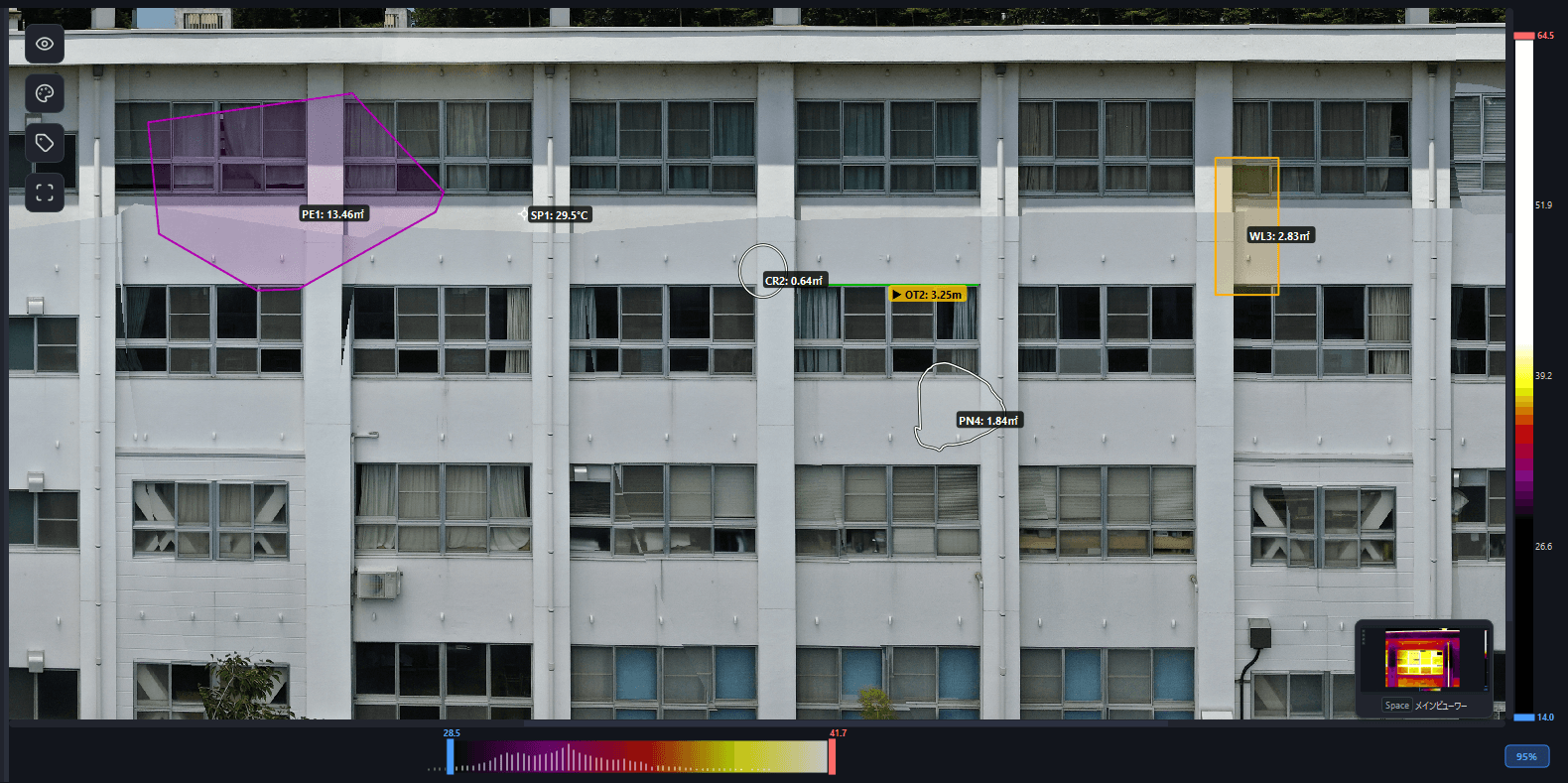
投影精度はSfMの復元精度に依存します。撮影角度や画像間のオーバーラップが不十分な場合、投影位置にずれが生じることがあります。
測定を作らずに「その場所が写っている画像」だけを探したいときは、同一地点検索 を使います。
ラベル設定
ツールバーの からラベルパネルを開き、測定ラベルの表示を設定できます。
| 設定 | 説明 |
|---|---|
| 名前 + 測定値 | ラベルに名前と測定値の両方を表示(デフォルト) |
| 名前のみ | ラベルに名前だけを表示 |
| 非表示 | ラベルを非表示にする |
| サイズ | ラベルのフォントサイズを調整(5〜20) |
| 測定画像でのみ表示 | 現在の画像で作成した測定結果のみ表示し、他の画像からの投影を非表示にする |
| cm / ㎠ で表示 | 距離・面積の単位を m / ㎡ から cm / ㎠ に切り替え |
測定プリセット
画面右側の 測定プリセット パネルでは、これから作成する測定に自動で入る値をあらかじめ決めておけます。同じ種別・判定が続く現場では、測定するたびに選び直す手間がなくなります。
| 項目 | 説明 |
|---|---|
| 太さ | 新規測定の線の太さ(1.0〜10.0px、初期値 2.0px)。 でデフォルトに戻せます |
| 種別 | 新規測定に付ける既定の種別。種別設定 ボタンから選択肢を編集できます |
| 判定 | 新規測定に付ける既定の判定。判定設定 ボタンから選択肢を編集できます |
| 部位 | 新規測定に付ける既定の部位。部位設定 ボタンから選択肢を編集できます |
| 単位 | 面系ツールの数量に付与する既定単位 |
| 所見 | 新規測定に入れる所見テキスト |
所見プリセット
よく使う所見の文言はプリセットとして登録できます。
- 所見欄にテキストを入力し、+ ボタンで現在のテキストをプリセットに追加
- プリセット選択コンボから選ぶと、その文言が所見欄に入ります
- − ボタンで選択中のプリセットを削除
- クリア で所見欄を空にします
ここで設定するのは新規測定の初期値です。作成済みの測定は変わりません。個別の変更は結果パネルから行ってください。
測定結果の管理
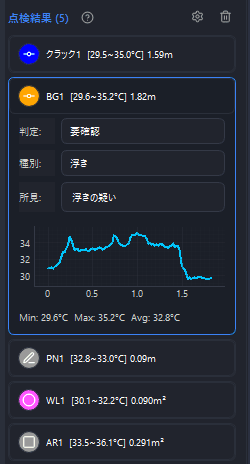
結果パネル
画面右側の測定結果パネルに、すべての測定結果が一覧表示されます。
判定と所見
各測定結果をクリックすると編集パネルが開き、種別(浮き / ひび割れ / 漏水・水染み など)、判定(異常なし / 要確認 / 要是正 / その他)、部位(壁 / 柱 / 梁 / 床 / 天井)、数量と単位、所見(自由記述)を設定できます。 設定した内容はレポートに反映されます。
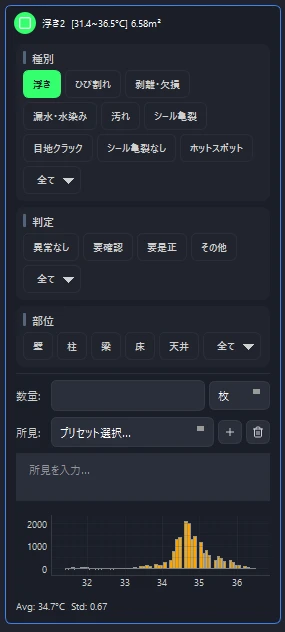
エリアツールでは、パネル下部に温度のヒストグラムと平均温度・標準偏差も表示されます。
種別/判定設定
結果パネルの ボタンから種別や判定に関する設定(色/ID名/カスタム種別/カスタム判定)が可能です。
種別ごとの色・線種・塗りパターン
種別設定では、種別ごとに描画スタイルを指定できます。浮き・ひび割れ・漏水などを描き分けることで、劣化の種類が一目で見分けられます。
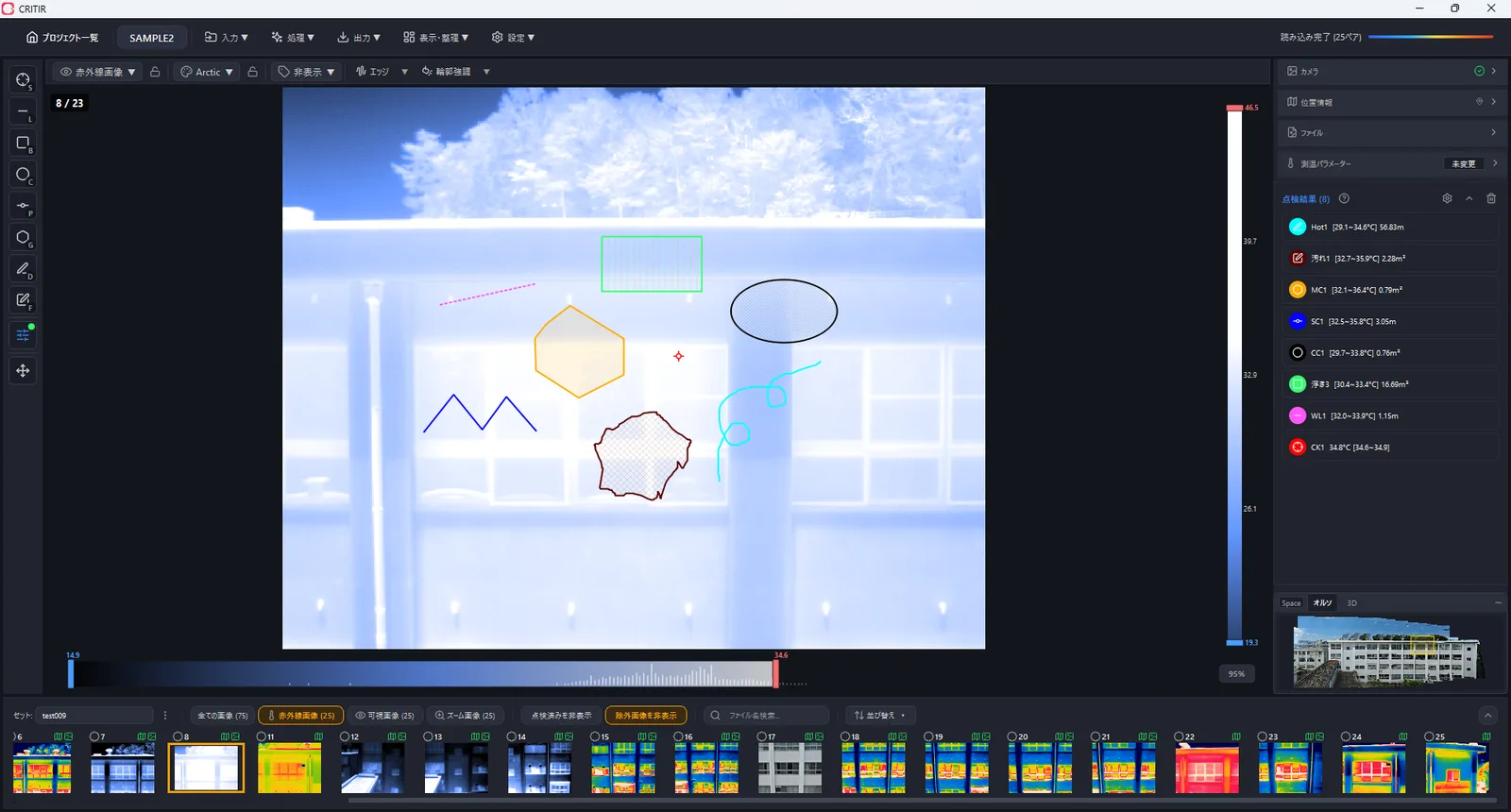
| 設定 | 選択肢 |
|---|---|
| 色 | 種別ごとに任意の色を指定 |
| 線種 | 実線 / 破線 / 点線 / 一点鎖線 |
| 塗りパターン | 塗りつぶし / 斜線 / 斜線(密) / 斜線クロス / 斜線クロス(密) / 格子 / 格子(密) / 縦線 / 縦線(密) / なし |
| 接頭辞 | ラベルのID名(例: CK → CK1, CK2...) |
スタイルは種別ごとの設定です。同じ種別の測定はすべて同じ色・線種・塗りパターンで描画され、劣化図CAD(DXF)出力にも反映されます。
数量の単位
面系ツール(ボックス / サークル / ポリゴン / ペン - ポリゴン)と線系ツール(ライン / ポリライン / ペン - ライン)の測定には、数量と単位を記録できます(スポットは対象外)。測定プリセット(既定値)パネルの 単位 から既定単位を選ぶと、新規測定に自動適用されます。単位は 枚 / 箇所 / 本 / 個 / 面 / m / m² から選択でき、各測定結果ごとに個別に変更することもできます。
測定の削除
- 結果パネルの × ボタン
- 測定結果を選択した状態で Delete キーを押す
- または測定結果を右クリックして「削除」を選択
結果パネルの ボタンからすべての点検結果(画像/セット)の削除が可能です。
点検整理ワークスペース
ツールバーの 表示・整理 ▾ → 点検整理 をオンにすると、プロジェクト内のすべての測定結果が表形式で一覧表示されます。判定や所見をまとめて入力したいときに便利です。
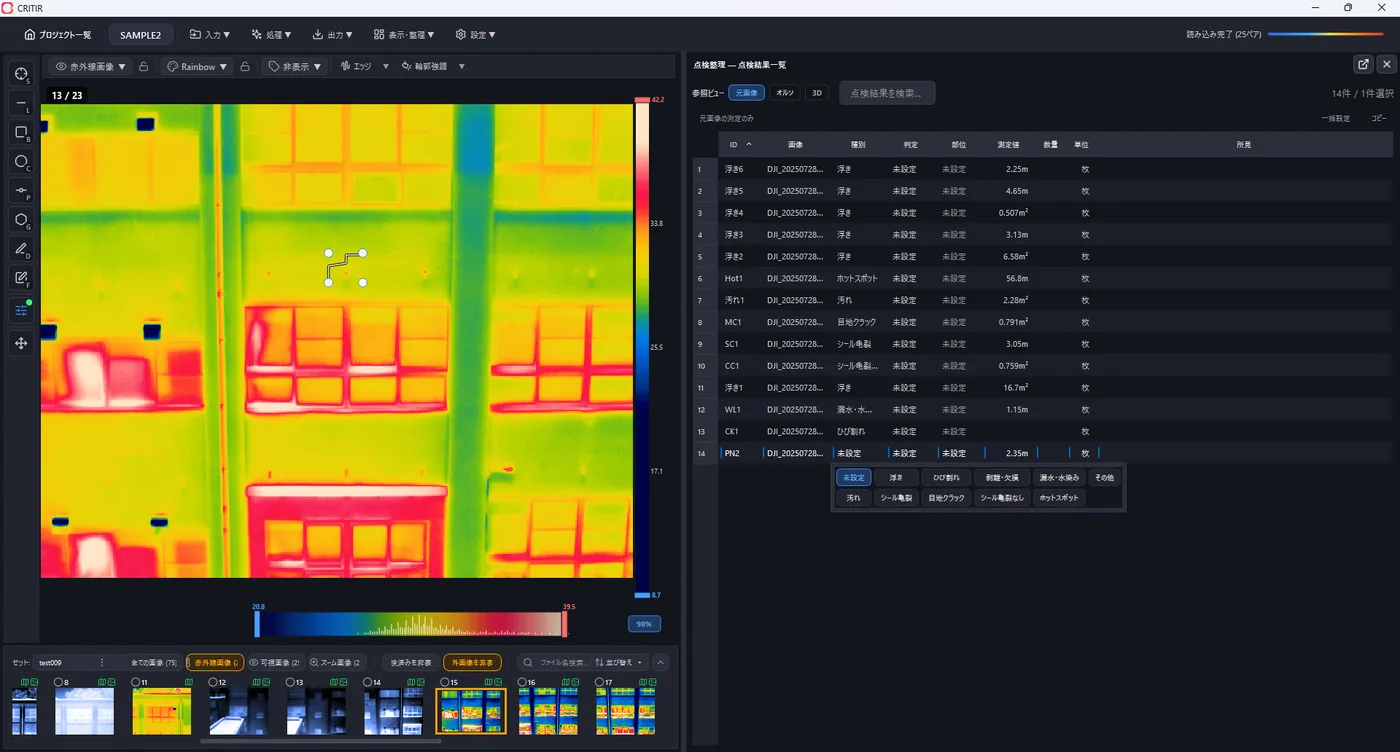
一覧の見方
表には ID / 画像 / 種別 / 判定 / 部位 / 測定値 / 数量 / 単位 / 所見 の9列が表示されます。新しい測定が上に来る順で並びます。
種別・判定・部位・数量・単位・所見の各セルはその場で編集できます(ID・画像・測定値は編集不可)。行を選ぶと、ビューワーが該当する測定の箇所に移動します。
絞り込みと一括操作
| 操作 | 説明 |
|---|---|
| 参照ビュー | 元画像 / オルソ / 3D を切り替え、どのビューを参照して整理するかを選択 |
| 点検結果を検索… | 全列を対象にキーワードで絞り込み |
| 元画像の測定のみ | 現在表示している元画像で作成した測定だけに絞り込み |
| 一括設定 | 選択した複数行の種別・判定・部位・単位をまとめて設定 |
| コピー | 選択行を見出し付きのタブ区切りでコピー(Ctrl + C)。Excelにそのまま貼り付け可能 |
パネルはドラッグで切り離して別ウィンドウにできます。切り離した状態では メイン画面に戻す ボタンで元の位置に戻せます。
種別・判定・部位の選択肢は 設定 ▾ → 共通設定... の各タブから追加・変更できます。