
同一地点検索
画像・オルソ・3Dモデル上の1点をクリックするだけで、その場所が写っている写真を一覧にする方法を解説。候補の選び方と並び順のしくみも図解します。
あの一点を写した写真が、
ずらりと並ぶ。
この章でできるようになること
- クリックした場所が写る写真をまとめて探す
- 画像・オルソ・3Dのどこからでも検索する
- 測定の形ごと写っている写真を探す
- 候補を並べて見比べ、裏取りする
同一地点検索とは
同一地点検索は、画像上でクリックしたその場所が写っている画像を、プロジェクト全体から探して一覧表示する機能です。
1 クリックした地点 2 その地点が写っている写真(上ほどよく写っている) 3 広げて比較
ドローンで撮影した数百枚の中から「この浮きが写っている写真」を目視で探すのは大変です。同一地点検索を使うと、次のような確認がクリック1回で行えます。
- 見つけた異常箇所を、別の角度・別の距離から撮った画像で見比べる
- 同じ箇所を**より近くで(高い分解能で)**撮った画像を探す
- 温度異常が汚れや映り込みでないかを、他の写真で裏取りする
- 報告書に載せる一番よく写っている1枚を選ぶ
起動
画面左端のツールアイコンバーにある 同一地点検索 ボタンをオンにします。
同一地点検索は PRO プランの機能です。詳しくは プランと機能 を参照してください。
前提条件
画像リンク(SfM・3D再構成)が実行済みのプロジェクトで使えます。クリックした画素の3D位置を求め、それを他の画像へ投影し直すためです。
画像リンクは 処理 ▾ → 画像リンク・オルソ・3D生成 で オルソ画像 または 3Dモデル を生成する過程で実行されます。未実行のプロジェクトでボタンを押して画像をクリックすると、その旨が結果欄に表示されます。
同じ場所を写した写真を、どうやって見つけるのか
画像リンクを済ませたプロジェクトでは、どの写真がどこから・どちらを向いて・どれくらいの画角で撮られたかが分かっています。クリックした画素から3D上の位置を求めてしまえば、あとは「その点が、それぞれのカメラから見えるか」を1枚ずつ確かめるだけです。
点が画角の外にある写真、壁の裏側から撮った写真、ほかの構造物の陰になって見えない写真(3Dメッシュがある場合)は候補から外れます。赤外線は可視より画角が狭いので、温度の取れない写真も外れます。
残った写真は、正面から見ているか・大きく写っているか・画面の中央に近いかで点数をつけて並べます。遠くから斜めに撮った写真も消えるわけではなく、一覧の下のほうに並びます。
使い方
- 同一地点検索 ボタンをオンにする
- 調べたい場所を画像上でクリックする
- 画面左側に、その地点が写っている画像が縦一列で表示される
クリックした地点にはマーカーが表示されます。結果欄の上部には 検索元:(画像名) と、対象:指定地点 のように何を探しているかが表示されます。続けて別の場所をクリックすれば、検索し直せます。
終了するには、もう一度ボタンを押すか、画像上で右クリックします。
オンの間も、マウスホイールでのズームや左ドラッグでのパンは通常どおり行えます。ドラッグして画面を動かした場合は地点の指定になりません。
右クリックから始める
ボタンを押す代わりに、画像・オルソ画像・3Dモデルの上で調べたい場所を右クリックし、メニューの 同一地点検索 を選んでも検索できます。同一地点検索が自動でオンになり、右クリックした地点でそのまま検索が始まります。結果はボタンをオンにしてクリックした場合と同じです。
| 右クリックする場所 | 検索の対象 |
|---|---|
| 画像の上 | 右クリックした1点 |
| 画像上の測定の上 | その測定の形状全体(測定を対象に検索すると同じ)。他の画像から投影されて表示されている測定の上では、右クリックした1点 |
| オルソ画像の上(測定の上を含む) | 右クリックした1点 |
| 3Dモデルの表面(測定の上を含む) | 右クリックした表面の1点 |
測定の上で右クリックした場合は、測定元画像を表示 などの測定用メニューの中に 同一地点検索 が並びます。
次の場合はメニューに 同一地点検索 が出ないか、選んでも検索は始まりません。
- 同一地点検索がオンの間に画像・オルソ画像の上で右クリックすると、メニューは出ずに検索の終了になります(3Dビューではオンの間もメニューが出ます)
- 画像上で測定ツールを選んでいる間の右クリックは、ツールの解除になります
- 画像上のひび候補の上、比較モード(8)の相手側の画像、オルソ画像でカメラ枠が重なっている場所では、項目が出ません
- 3Dビューでは、モデルの表面以外(背景など)や 点群 表示中は項目が出ません
- STANDARD プランでは、選ぶと PRO プランの案内が表示されます
- 前の検索を処理している間は受け付けません。広げて比較 を開いている場合は、比較を閉じてから検索します
- 画像リンクが未実行の場合などは、ボタンからクリックした場合と同じく結果欄にその旨が表示されます(結果が出ないとき)
オルソ・3Dモデルから検索する
写真だけでなく、生成済みのオルソ画像や3Dメッシュ上からも検索できます。対象を表示し、同一地点検索をオンにして、調べたい場所をクリックしてください。その地点が写っている元画像が結果欄に表示されます。
調べたい場所を右クリックして 同一地点検索 を選んでも始められます(右クリックから始める)。
検索には、表示しているオルソ・3Dモデルに対応する画像リンクの情報が必要です。3D位置を特定できない地点では、その旨が表示されます。別の場所を指定して試してください。
一覧の見かた
| 表示 | 意味 |
|---|---|
| 並び順 | 写りの良さ順。上にあるものほど、その地点が正面から・大きく・画面中央に写っています |
| 番号 | 画像一覧と同じ画像番号です。順位ではありません |
| マーカー | サムネイル上でも、その地点を四隅ブラケットで指し示します |
| オレンジの二重枠 | 検索元の画像です。別の画像へ切り替えてもそのまま残ります |
| 緑の枠 | 現在ビューワーに表示している画像です |

並び順は「正対度(面をどれだけ正面から見ているか)」「分解能(その地点が何ピクセルで写っているか)」「中心度(画面の端に寄っていないか)」を合成したスコアで決まります。条件を満たした画像は件数を打ち切らずすべて表示します。
報告書の1枚は、一覧のいちばん上から
一覧は写りの良い順に並んでいます。報告書に載せる写真に迷ったら、まずはいちばん上の候補を開いてみてください。たいていは正面から大きく写った1枚です。
画像を切り替える
サムネイルをクリックすると、その画像に切り替わります。表示モード(赤外線・オーバーレイなど)は、その画像に保存されている状態がそのまま復元されます。
画像を切り替えても、マーカーは同じ3D地点を指し続けます。検索結果もそのまま残るので、候補を上から順に見比べていけます。
測定と併用する
検索結果を表示したまま、測定ツールを使えます。測定ツールを選んでいる間はクリックが測定に使われるため地点の指定は止まりますが、測定を終えるか右クリックでツールを解除すると、地点の指定が再開します。
測定を対象に検索する
同一地点検索がオンのとき、画像上の測定の線・枠・ラベルをクリックすると、1点ではなくその測定の形状全体が写っている画像を探します。測定にマウスを載せると指カーソルと「クリックでこの測定が写る画像を検索」のヒントが出ます。結果欄には 対象:測定(測定名) と表示され、サムネイルにはその測定を各画像へ投影した輪郭が描かれます。
- 線や面は中心の1点に縮めず、輪郭と内側をサンプルして候補をまとめます
- 面の内側の余白をクリックした場合は、従来どおりその1点で検索します
- 測定に3D形状が無い(他の画像へ投影できない)場合は「この測定の3D形状を特定できません」と表示され、地点の指定に戻ります
広げて比較
結果欄の 広げて比較 を押すと、検索元の画像と候補画像をメイン画面の中に並べて見比べられます。別ウィンドウは開きません。
| 位置 | 内容 |
|---|---|
| 左上 | 検索元の画像を開いた通常のビューワーです。そのまま測定ツールで測定できます |
| 右側・左下 | 候補画像のグリッド。画面幅と枚数に応じて2〜4列に自動配置され、スクロールで全候補を確認できます |
分割の幅は境界をドラッグして変えられます。複数段になるときは、検索元の下端をドラッグして高さの配分も変えられます。
| 操作 | 説明 |
|---|---|
| タイルをクリック | その画像を選択します。検索元と検索対象は変わりません |
| ダブルクリック / 拡大 | そのタイルだけをグリッド内で大きく表示します。一覧に戻す で戻ります |
| メインビューで開く | その画像をメインビューワーで開きます(右クリックメニューからも選べます) |
| ホイール | 候補一覧をスクロールします。Ctrl+ホイールで画像を拡大・縮小します(拡大表示中は通常のホイールでも拡大・縮小) |
| 対象周辺 | オンで対象のまわりを切り出して表示、オフで画像全体を表示します(ツールバー右端) |
| 比較を終了 | 元の検索画面へ戻ります(ツールバー右端) |
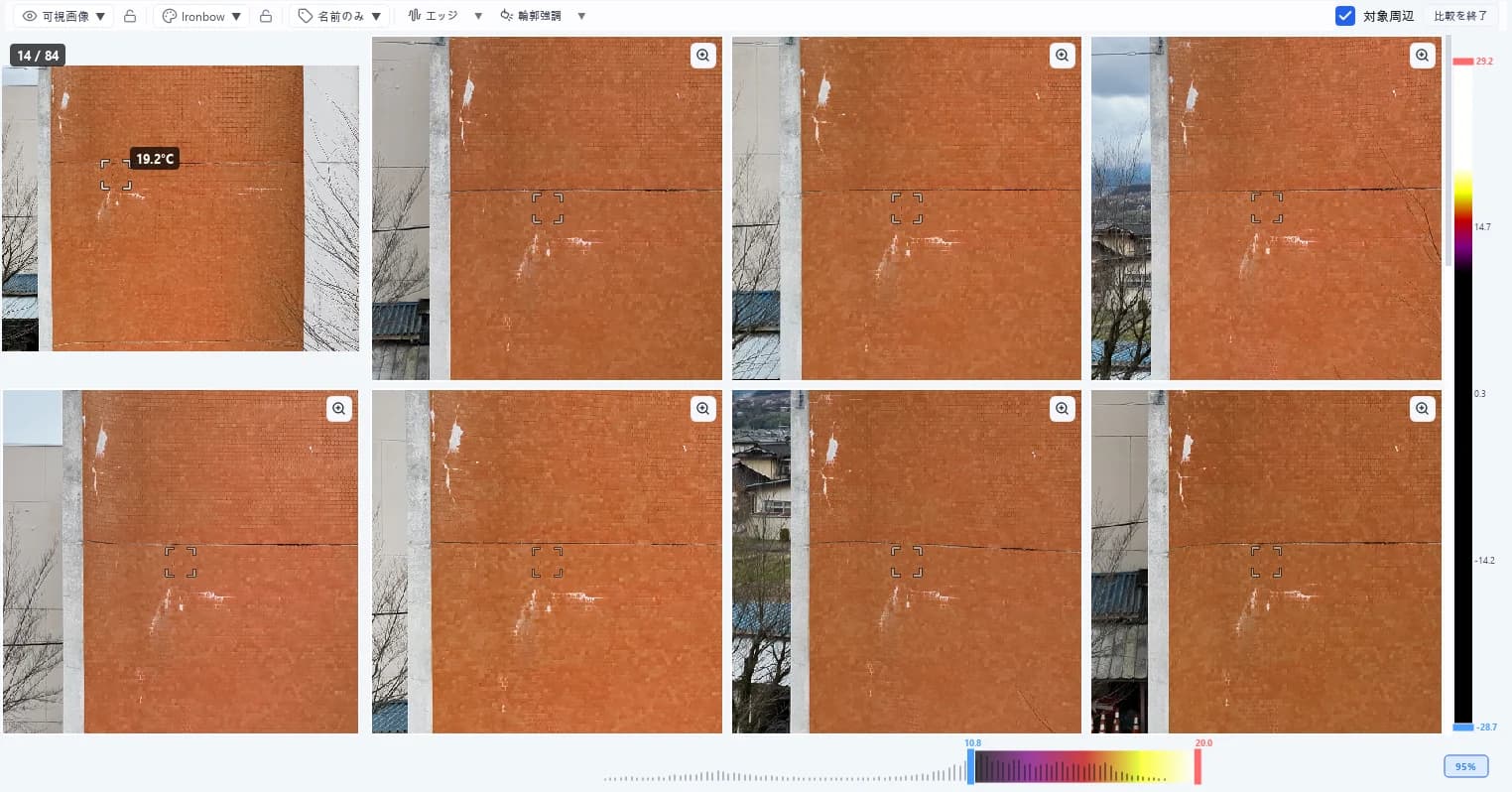
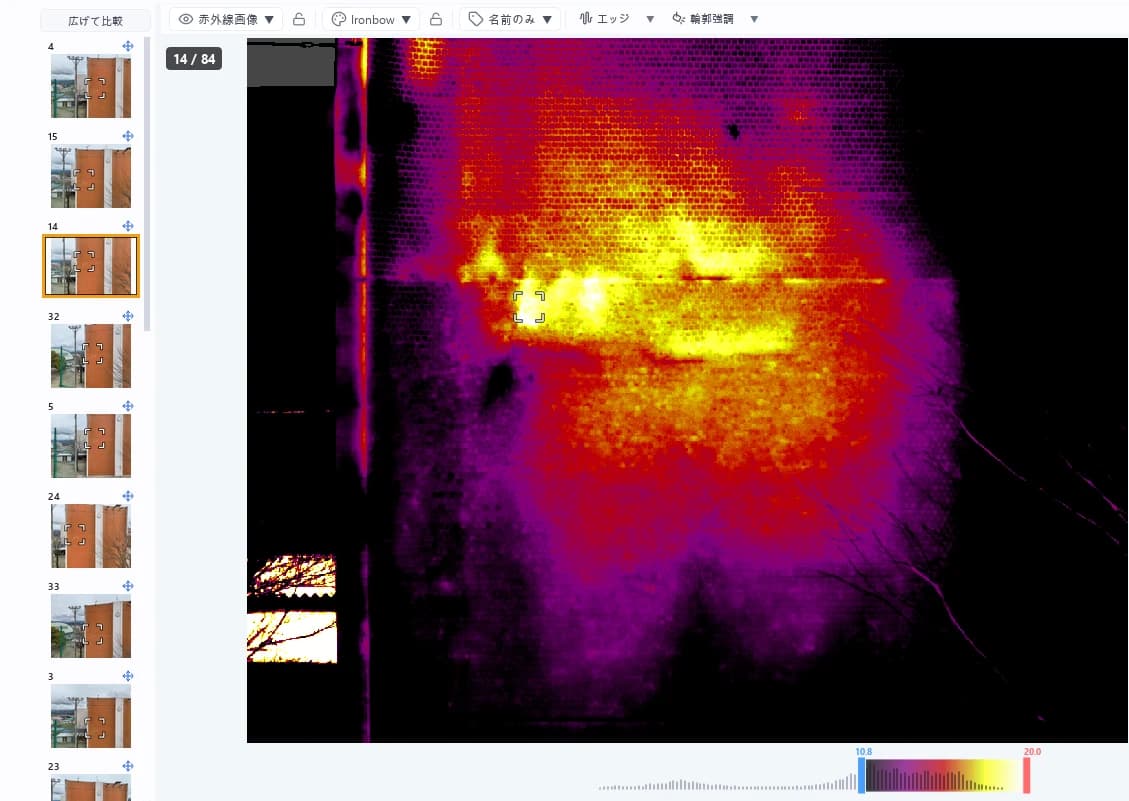
温度範囲・アラーム・カラーパレット・赤外線/可視/ズームの切替は、既存のツールバーとバーをそのまま共用します。比較用の温度バーや配色欄が別に増えることはなく、表示範囲とアラーム閾値は通常どおり独立しています。
温度ムラの裏取りは、可視に切り替えて
広げて比較のまま表示を可視画像に切り替えると、同じ場所を写した何枚もの写真を一度に見比べられます。温度ムラが汚れや映り込みではないかを確かめるのに便利です。
比較中は、右側の情報パネルが自動で畳まれます(開閉ボタンで再表示できます)。比較を終了すると、ズーム・表示位置・パネルの開閉状態は比較を始める前の状態に戻ります。別の画像へ移動したり検索を終了したりしても比較は閉じます。
タイルの表示
対象の位置を画像上で特定できないときは、タイルに理由が表示されます。
| 表示 | 意味 |
|---|---|
| 可視のみ(バッジ) | その地点が赤外線画像の範囲外です。可視画像で確認してください |
| 一部が範囲外・投影不可 | 対象の一部が画像の外、または投影できない範囲にあります |
| ズーム画像がありません / ズーム画像上の対象位置を特定できません | ズーム表示中に、ズーム写真が無い、またはズーム写真上の位置を決められません。画像全体を表示します |
| 赤外線画像がありません / 可視画像がありません | その画像にそのモダリティが無い、または読み込めませんでした |
| 対象位置を特定できません(画像全体を表示) | 位置合わせ情報が無い、または位置の対応が取れません。画像は全体表示のまま残します |
| 可視と赤外線の位置合わせ情報を取得できません(画像全体を表示) | その画像の可視・赤外線の位置合わせ情報が読めません |
| ズーム画像から赤外線への位置対応は未対応です。可視で確認してください | ズーム写真の上の位置を赤外線へ移せません。可視表示に切り替えてください |
検索元がオルソ画像や3Dモデル上の地点だった場合も、比較は画像ビューワーの中に並びます。検索元の写真が無いため、左上のビューワーには画像ビューワーで開いていた画像がそのまま表示されます。空の検索元の欄は表示されず、候補画像だけが並びます。
候補から外れる条件
「写っているはずなのに出てこない」「関係ない画像が出る」ときの判断材料として、絞り込みの条件を挙げます。
| 条件 | 内容 |
|---|---|
| 画角の外 | その地点がカメラの画角に入らない画像は除外します |
| 面の裏側 | 壁面や円筒の裏側から撮った画像は除外します |
| 遮蔽 | 3Dメッシュが生成済みの場合、他の構造物に隠れて見えない画像を除外します |
| 赤外線の写野 | 赤外線カメラは可視カメラより画角が狭いため、可視には写っていても温度が取れない画像は除外します |
| 対応点の有無 | 画像リンクがその地点の周辺で特徴点を対応付けていない画像は除外します |
除外は「明らかに写っていないもの」を落とすためのものです。判定に必要な材料(3Dメッシュ、対象面、赤外線の位置合わせ条件など)が揃わない場合は、取りこぼしを避けるためあえて絞り込まず、候補に残します。
結果が出ないとき
| 表示されるメッセージ | 原因と対処 |
|---|---|
| 画像リンクを実行すると、この場所が写っている画像を探せます | 画像リンク(SfM)が未実行です。処理 ▾ → 画像リンク・オルソ・3D生成 を実行してください |
| この地点の3D位置を特定できませんでした。別の場所を試してください | 空や鏡面など、奥行きを決められない箇所です。模様のある壁面など、特徴のある場所をクリックしてください |
| この地点が写っている画像はありません | 上記の条件を満たす画像がありませんでした。別の地点で試してください |