
オルソビューワー
壁面や太陽光パネルの面全体をオルソで見渡して温度ムラの広がりを確かめ、図面との位置合わせや撮影範囲・点検の進み具合も確認する方法。赤外線オルソの3種類の温度も図解します。
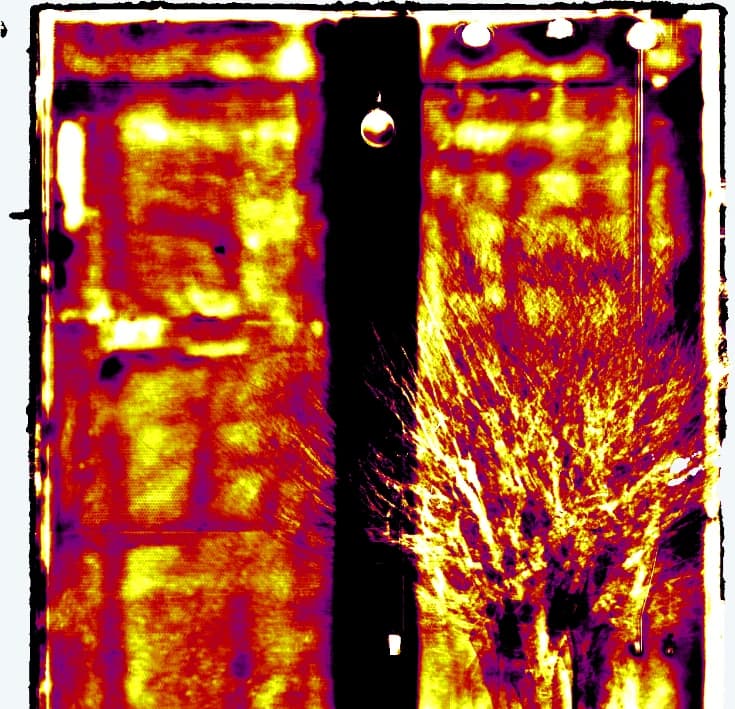
壁一面の温度ムラを、
ひと目で見渡す。
この章でできるようになること
- 壁面全体で温度ムラの広がりを見る
- 温度の種類を目的で切り替える
- 図面を重ねて位置を合わせる
- 点検済みの範囲をオルソ上で確かめる
オルソ画像が生成済みの場合、SPACEか画面右下のミニマップからオルソビューワーに切り替えられます。 1枚ずつの写真では分からない、壁面全体での温度ムラの広がりを見渡せます。
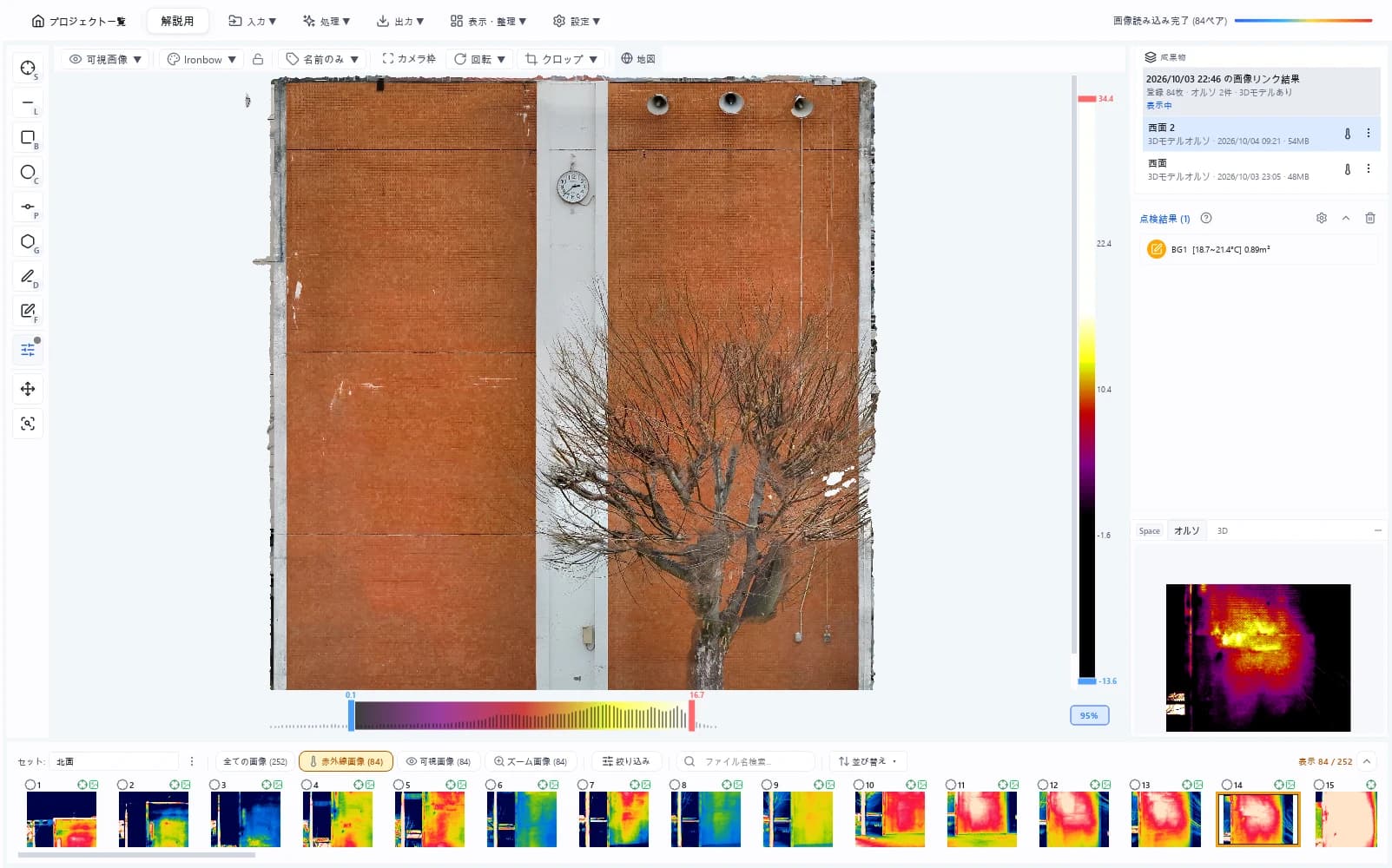
1 ツールバー 2 オルソ画像 3 成果物(オルソ)の一覧 4 ミニマップ(SPACE で切り替え)
表示モード
ツールバーの 表示モードボタンから切り替えられます。
| モード | 説明 |
|---|---|
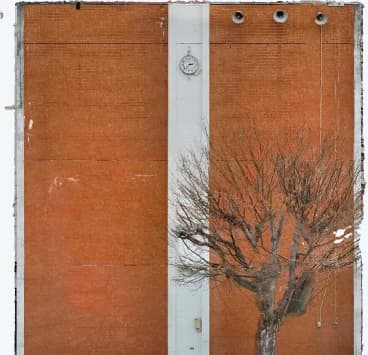
| 可視画像 | 可視光オルソ画像を表示 |
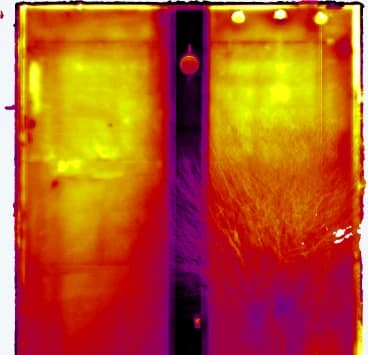
| 赤外線画像 | 赤外線オルソ画像を表示 |
| 図面 | 読み込んだ図面を表示 |
| オーバーレイ | 可視・赤外線・図面を重ねて表示。それぞれの透明度をスライダーで調整可能 |
| 比較表示 | セットリンクしたセットのオルソを重ねて比較 |
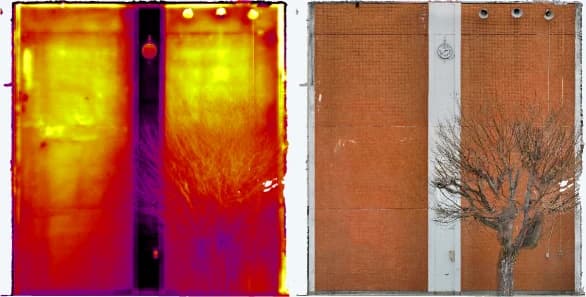
| 並列表示 | 赤外線オルソ(左)と可視オルソ(右)を並べて表示。左右は一緒に拡大・移動し、保存済みの測定は両方に表示されます。元写真の重ね表示も左右の両方に出ます(写真の上での測定は左で行います)。赤外線オルソがあるときに選べます |
ツールバー

1 表示モード 2 カラーマップ(右の鍵で固定) 3 温度の種類 4 測定ラベル 5 カメラ枠 6 元写真 7 回転 8 クロップ 9 地図
1つのセットで複数の面のオルソがあるときは、ツールバーの先頭に面の選択が、同じ面に複数の成果物があるときは成果物の選択が表示されます。
オルソ一覧(成果物の管理)
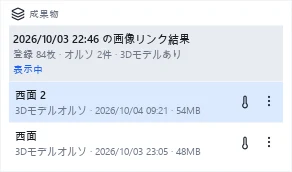
オルソビューワー・3Dビューワーを表示している間、右パネルには 成果物 一覧が表示されます。セットで作成したオルソが、作成元の画像リンク結果ごとにまとめて並びます。1つのセットで複数の面のオルソ(各立面など)を作った場合も、ここで切り替えて見比べられます。
| 表示・操作 | 説明 |
|---|---|
| オルソのカード | クリックで表示を切り替えます。名前を付けていないオルソは、面の向き(北面・南東面・上面 など)、向きが分からなければ方式名(平面オルソ・3Dモデルオルソ など)で表示されます。2行目に方式・作成日時・容量が表示されます |
| … メニュー | 名前を変更... で名前を付けられます。削除... でそのオルソを削除します |
| 表示中 / 赤外線オルソあり | カードにマウスを合わせると、表示中かどうか、赤外線オルソがあるかが表示されます |
画像リンク結果の見出しには、いま表示に使われているものに 表示中(オルソだけ・3Dモデルだけのときは 表示中:オルソ / 表示中:3Dモデル)が付きます。表示中の画像リンク結果にオルソが無いときは「表示中の画像リンク結果にはオルソがありません。」と表示されます。
ほかの画像リンク結果
表示中ではない画像リンク結果は、(日時) の画像リンク結果 という見出しで、登録枚数・オルソ件数・3Dモデルの有無とともに表示されます。見出しを開くと、その結果で作ったオルソの名前が一覧できます。
- 切り替え を押すと、その画像リンク結果のオルソ・3Dモデルが表示され、レポート出力などにも使われます。測定とスケールは切り替えた画像リンク結果へ引き継がれます
- … メニューの この画像リンク結果を削除... で、画像リンク結果ごと削除できます(オルソ単体では削除しません)。表示中の画像リンク結果は削除できないため、先にほかの結果へ切り替えてください
以前のバージョンで作成した、画像リンク結果の記録がないオルソは 画像リンク結果の記録がないオルソ にまとめて表示され、… メニューの 記録がないオルソをまとめて削除... で一括削除できます。
図面の読み込みと位置合わせ
図面を読み込んでオルソ画像に重ねると、劣化箇所を図面上の位置で把握できます。劣化図テンプレートのレポートにも必要です。
図面の位置合わせにはオルソ画像が必要です。先にオルソ生成を実行してください。
読み込み
ツールバーの 入力 ▾ → 図面ファイルを追加 から読み込みます。図面表示モードのツールバーにある 図面読込 からも開けます。
対応形式は DXF / PDF / 画像(JPG・PNG・BMP・TIFF) です。ファイル選択のほか、ドラッグ&ドロップでも読み込めます。
4点の対応点を指定
読み込むと位置合わせ画面が開きます。オルソ画像と図面のそれぞれで、同じ場所を指す4点を**番号順(1→2→3→4)**にクリックしてください。
- 建物の角、開口部の角など、両方で確実に同定できる点を選びます
- 4点はできるだけ広く散らすほど精度が上がります
- 全クリア で指定をやり直せます
- 両方に4点を指定すると 保存 できます
位置合わせのやり直し・削除
図面表示モードのツールバーにある 図面位置合わせ ボタンから、いつでも対応点を指定し直せます。位置合わせ画面の 図面を削除 で、読み込んだ図面を削除できます。
マウスオーバーで温度表示
赤外線オルソを表示中、画像上にマウスカーソルを合わせると、その地点の温度が 23.4°C のようにカーソル脇に表示されます。温度データがない画素では表示されません。
表示される温度は、下記の 温度の種類 で選んでいるものです。ムラ強調 の表示中は、周囲との温度差が +0.8°C のように符号付きで表示されます。
赤外線オルソの温度の種類
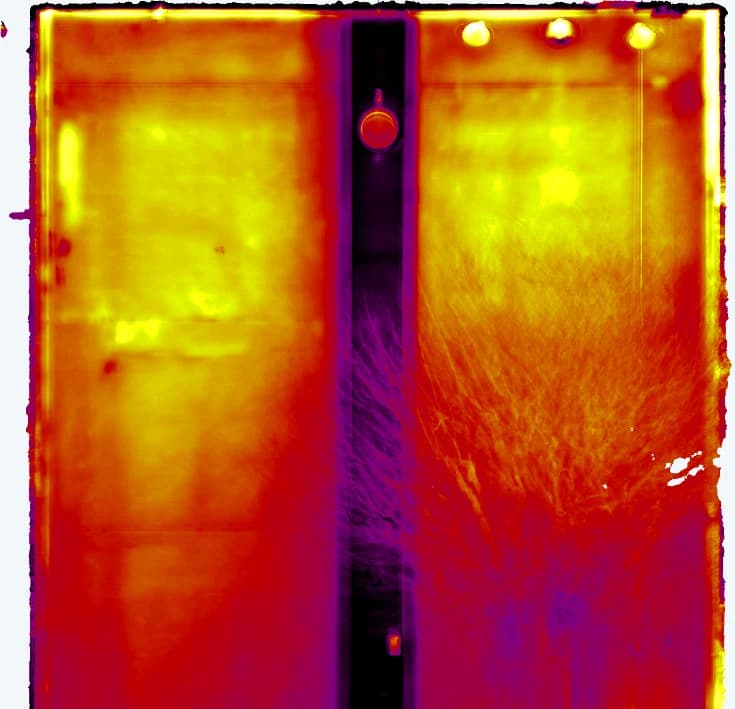
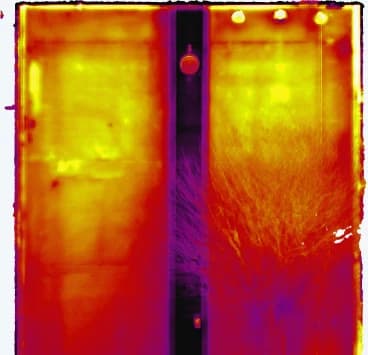
赤外線オルソを 赤外線画像 または オーバーレイ で表示している間、ツールバーのカラーマップの右に 温度の種類 ボタンが表示され、オルソに表示する温度を選べます。赤外線3Dの 温度の種類 と同じ考え方です。
| 温度の種類 | 説明 |
|---|---|
| 補正した温度(初期値) | 写真ごとの温度のずれ(撮影中のドリフトなど)を重なりから推定して取り除いた温度です。全体の温度分布を見るのに向きます。写真1枚の測定値とは数℃違うことがあります |
| 実測温度 | 写真の測定値をそのまま貼った温度です。撮影時刻の違う写真の境目が色の段差として見えることがあります |
| ムラ強調 | 補正した温度と、周囲(約0.5m)の平均との差です。浮きなどの局所的な温度ムラを探すのに向きます |
- 色・カーソル位置の温度・温度バー・アラーム閾値は、選んでいる温度の種類で表示・判定されます
- ムラ強調 は保存されておらず、オルソごとに初めて選んだときに計算します。オルソが大きいと、計算が終わるまでマウスカーソルが待機表示になります。オルソを作り直す必要はありません
- ムラ強調 は温度差なので、初めは表示範囲が ±1.5℃ になります。補正した温度・実測温度とムラ強調を切り替えると、固定していた表示範囲・閾値は解除されます。ムラ強調から戻すと、切り替える前の表示範囲に戻ります
- 温度マスク は温度そのものの範囲で判定するため、ムラ強調 の表示中も、同じ画素の補正した温度で判定します
- 選んだ温度の種類は、ほかのオルソに切り替えても引き継がれます
赤外線オルソの温度は、なぜ3種類あるのか
赤外線カメラが記録する温度は、1枚ごとに少しずつ「水準」がずれています。撮影中のセンサーのドリフトや、時間とともに壁そのものが冷えていくことなどが原因で、同じ場所を撮っても写真によって温度がそろいません。そのまま貼り合わせると、写真の境目が色の段差になり、壁がパッチワークのように見えます。これが実測温度です。
補正した温度は、写真どうしが重なっている部分を手がかりに、写真ごとのずれを推定して差し引いたものです。全写真のずれの中央値が0になるようにそろえるので、特定の1枚ではなく、撮影全体の中ほどの水準に合わせた温度になります。写真1枚の測定値と数℃違うことがあるのはこのためです。
ムラ強調は、そこからさらに周囲(約0.5m)の平均を差し引いた温度差です。日当たりによる壁全体の傾きのような大きな温度の流れは消え、浮きのような局所的なムラだけが残ります。平均を取るときは窓のような極端な値に引っ張られにくい計算をしているので、窓の周りに偽のムラが出にくくなっています。
温度の種類 ボタンは、補正した温度と実測温度の両方を持つ赤外線オルソでのみ表示されます。以前のバージョンで作成した赤外線オルソでは表示されません。可視画像・図面 の表示中も表示されません。また、縮尺(メートル単位の大きさ)が信頼できないオルソでは、周囲約0.5mを決められないため ムラ強調 は選べません。
カメラ枠表示
オルソ画像には各写真の参考撮影範囲が表示され、クリックすると該当の写真が表示されます。
カメラ枠表示ボタン で表示のオン/オフが可能です。
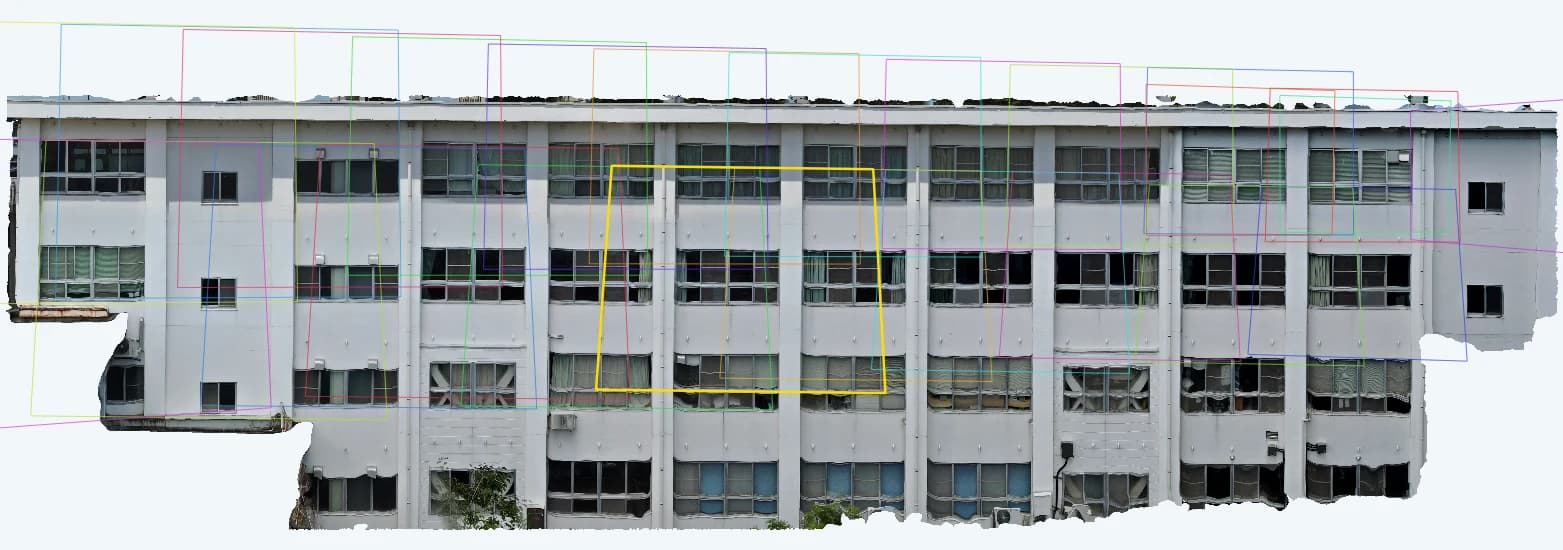
全体で見つけて、写真で確かめる
ムラ強調で気になる場所を見つけたら、そこにかかっているカメラ枠をクリック。その写真がメインビューワーに開くので、元の写真で細部を確かめられます。見渡すのはオルソ、見極めるのは写真、という分担です。
点検チェックリスト
画像一覧パネルの各画像にはチェックボックスがあり、点検済みの画像にチェックを入れることができます。
チェックを入れると、オルソ画像上で該当画像のカメラ枠内が塗りつぶし表示されます。 これにより、点検済みエリアと未点検エリアをオルソ画像上で視覚的に把握できます。
測定ツールの投影
オルソ画像には各写真で使用した測定結果が投影されます。
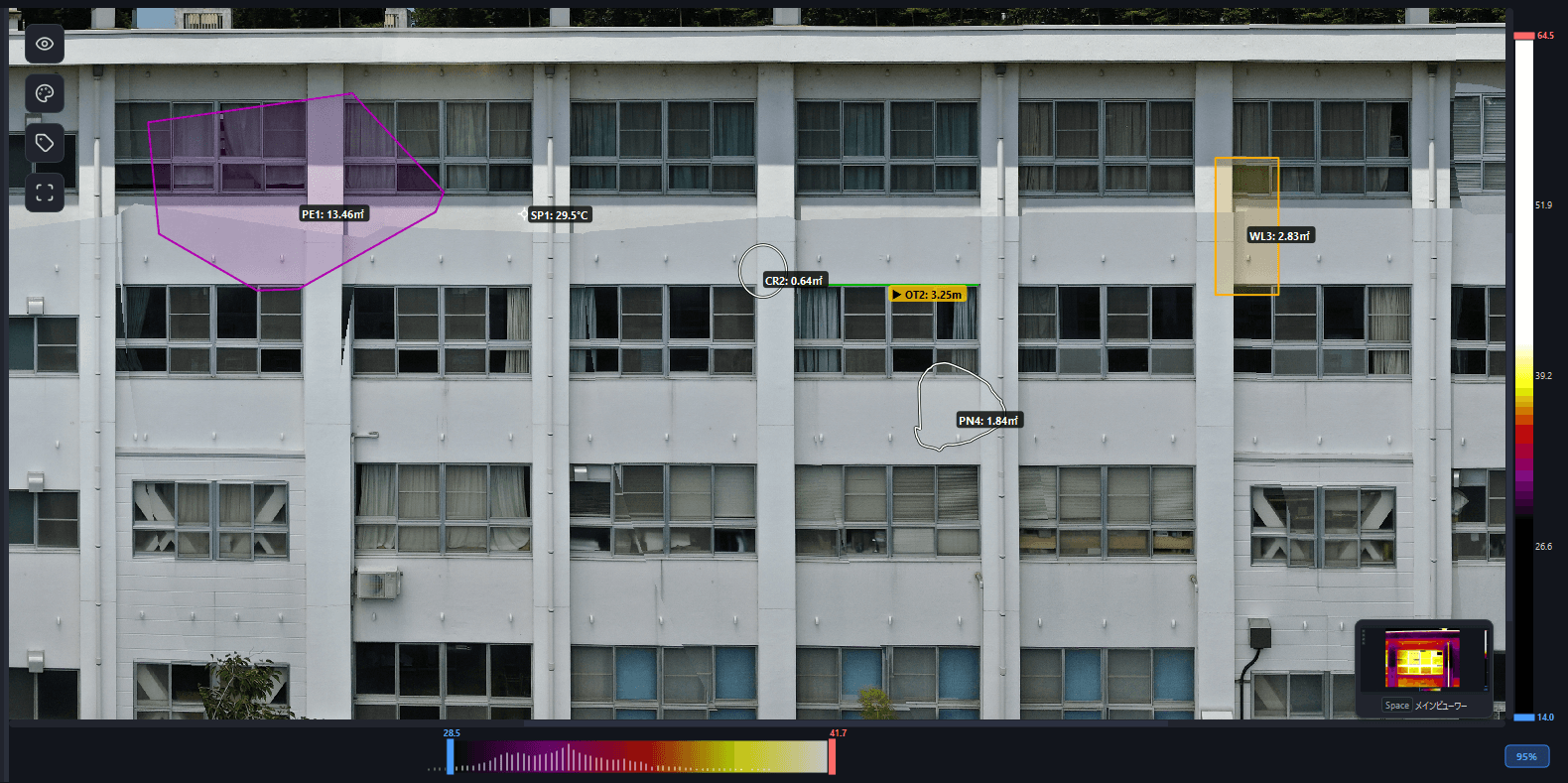
オルソを拡大して元写真を重ねると、その写真の上で測定することもできます(元写真の重ね表示)。
元写真の重ね表示
オルソ画像を等倍(オルソの1画素が画面の1画素)くらいまで拡大すると、その場所をいちばんよく写している元の写真がオルソの上に重なります。オルソは多くの写真を貼り合わせて作っているため、拡大するとぼやけてきますが、重なった写真なら撮ったときの細かさのまま確かめられます。ズーム画像のある写真では、さらに拡大するとズーム画像に切り替わります。
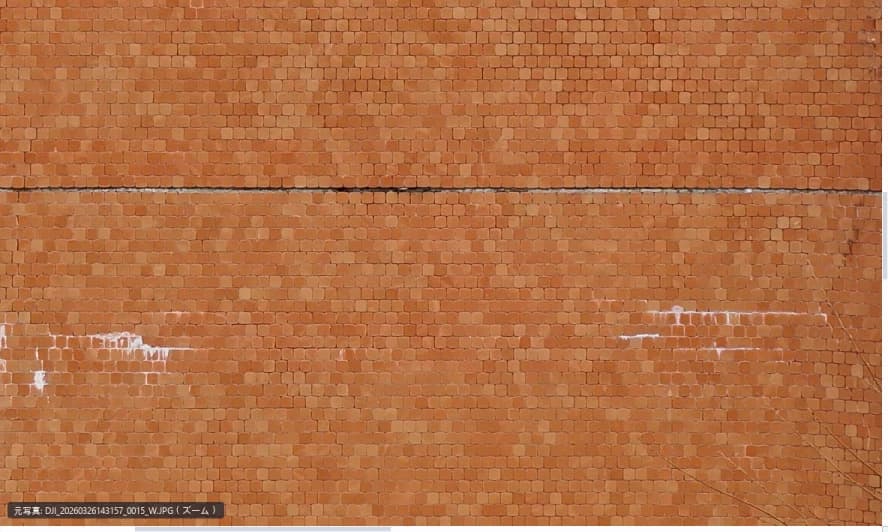
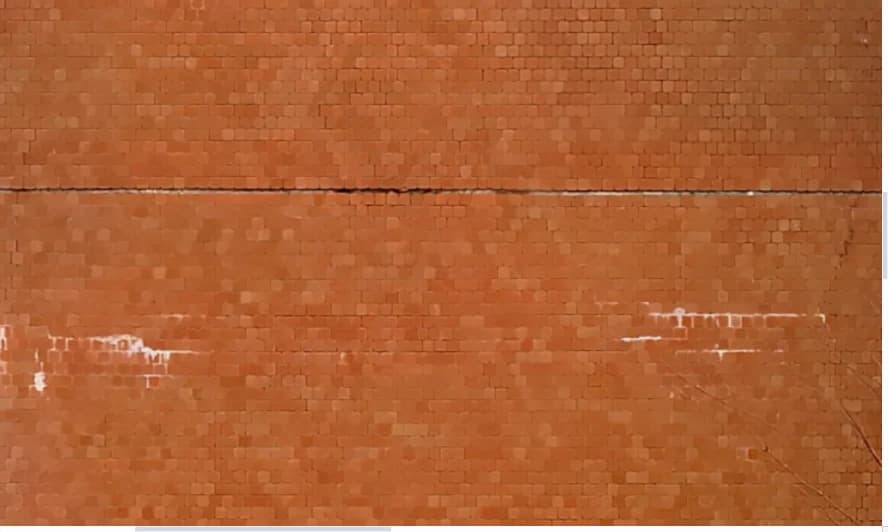
- ツールバーの 元写真 ボタン(カメラ枠の右)でオン/オフを切り替えます。初期状態はオンで、選んだ状態はほかのプロジェクトにも引き継がれます
- 画面を動かすと、画面の中央をよく写している写真に自動で切り替わります
- 写真とオルソの境目には細い線が表示されます。左下には重ねている写真の名前が表示されます(ズーム画像のときは「(ズーム)」が付きます)
- 写真の上で右クリック → 重ねている写真を開く で、その写真をメインビューワーで開きます
- 表示モードが 可視画像・赤外線画像・並列表示 のときに重なります。展開オルソ(円筒・円錐台)では使えず、元写真 ボタンは表示されません
赤外線画像のとき
赤外線画像の表示中は、元の赤外線写真の温度が重なります。色はオルソと同じカラーマップ・表示範囲で付き、カーソル位置に表示される温度も写真の温度になります。写真の温度は写真1枚の測定値そのものなので、補正した温度 のオルソとは数℃違うことがあります(温度の種類)。
温度の種類を ムラ強調 にしているときも、重なる写真は通常の赤外線画像(温度)で表示されます。
重ねた写真の上で測る
写真が重なっている間は、測定パネルのツール(スポット・ライン・ボックス・サークル・ポリライン・ポリゴン・ペン - ライン・ペン - ポリゴン)で、オルソの上に測定を描けます。描いた測定は重ねている写真の測定として保存され、メインビューワーでその写真を開いたときやレポートでも、写真の上で測ったものと同じように扱われます。
- 描いている間は写真が切り替わりません。左下の名前に「(この写真で測定中)」と表示されます
- 写真の外には点を置けません
- Esc か右クリックで描くのをやめられます
写真は、画面ごとに1枚の平面に合わせて重ねています。壁や屋根などの大きな面はオルソとそろいますが、庇や柱の出っ張りなど奥行きの違うものは、オルソと数画素ずれて見えることがあります。測定は見えている写真の位置で保存されるので、このずれの影響は受けません。
回転と補助グリッド
ツールバーの 回転 ドロップダウンから、オルソ画像を回転できます(90° / 1° / 0.1° 単位、時計回り・反時計回り)。回転パネルを開いている間は、画面基準の水平・鉛直を示す 補助グリッド線(中心十字+等間隔グリッド)が表示され、傾きの調整に役立ちます。水平・鉛直の補助線 のチェックで表示のオン/オフを切り替えられます。
方位記号
北の向きが分かるオルソ画像(GPS 付きの写真から作った、地面・屋根などの俯瞰のオルソ)では、画面の右上に N の付いた方位記号が表示され、北の向きを示します。こうしたオルソは北が上になる向きで作られます(向きの調整)。表示を回転すると、方位記号も合わせて回ります。壁面(立面)のオルソや、北の向きが分からないオルソでは表示されません。
多角形クロップ
ツールバーの クロップ ドロップダウンから、オルソ画像の不要な範囲を切り取れます。
- 矩形で編集開始 — ドラッグで矩形範囲を指定
- 多角形で編集開始 — クリックで頂点を配置して自由な多角形範囲を指定
- Backspace / Ctrl + Z で直前の頂点を取り消し
- Enter で確定
- 頂点入力中に Alt を押すと水平・垂直に固定
- 確定 / キャンセル / リセット で編集を操作
GeoTIFF書き出し
俯瞰(地面・屋根など水平面)のオルソ画像は、絶対座標付きの GeoTIFF として書き出せます。QGIS などのGISソフトで位置合わせして利用できます。
- オルソ画像上で右クリック → 座標付きGeoTIFFで書き出し…
- または画像エクスポートダイアログで形式に GeoTIFF を選択
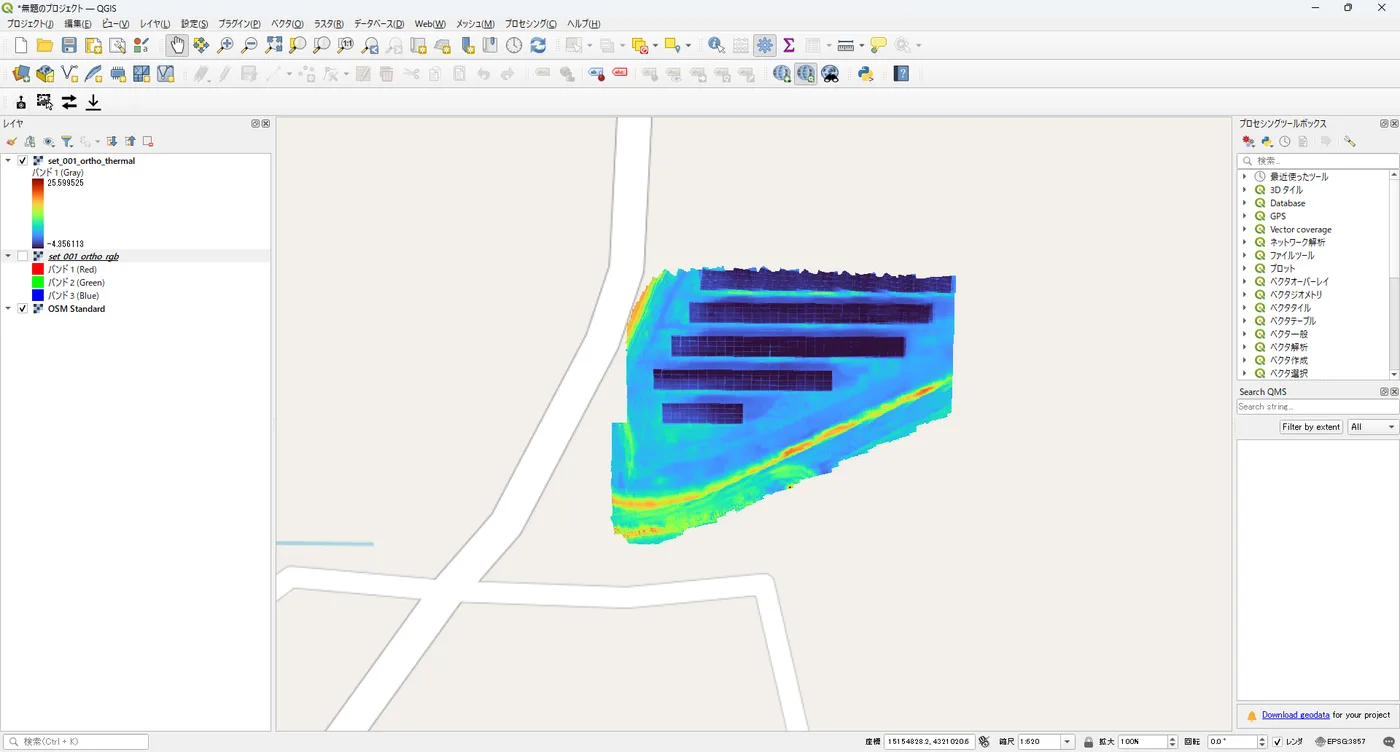
RGBオルソ・サーマル温度オルソがそれぞれ .tif として出力され、埋め込まれるEPSGコードが完了時に表示されます。座標系(EPSG)はオルソ生成時にUTMゾーンから自動決定されるため、書き出し時に指定する項目はありません。
GeoTIFFの座標付き書き出しは、GPS情報があり、かつ水平面(地面・屋根) のオルソでのみ可能です。壁面(立面)やGPSのないオルソでは「座標なし・ローカル」となり、GISで位置合わせされません。
地図表示(3D地図)
ツールバーの 地図 ボタンから、CesiumJS ベースの3D地図ビューに切り替えられます。撮影位置(GPS)をもとに、オルソ画像・カメラ位置・測定結果を地図の上の3D空間で確認できます。
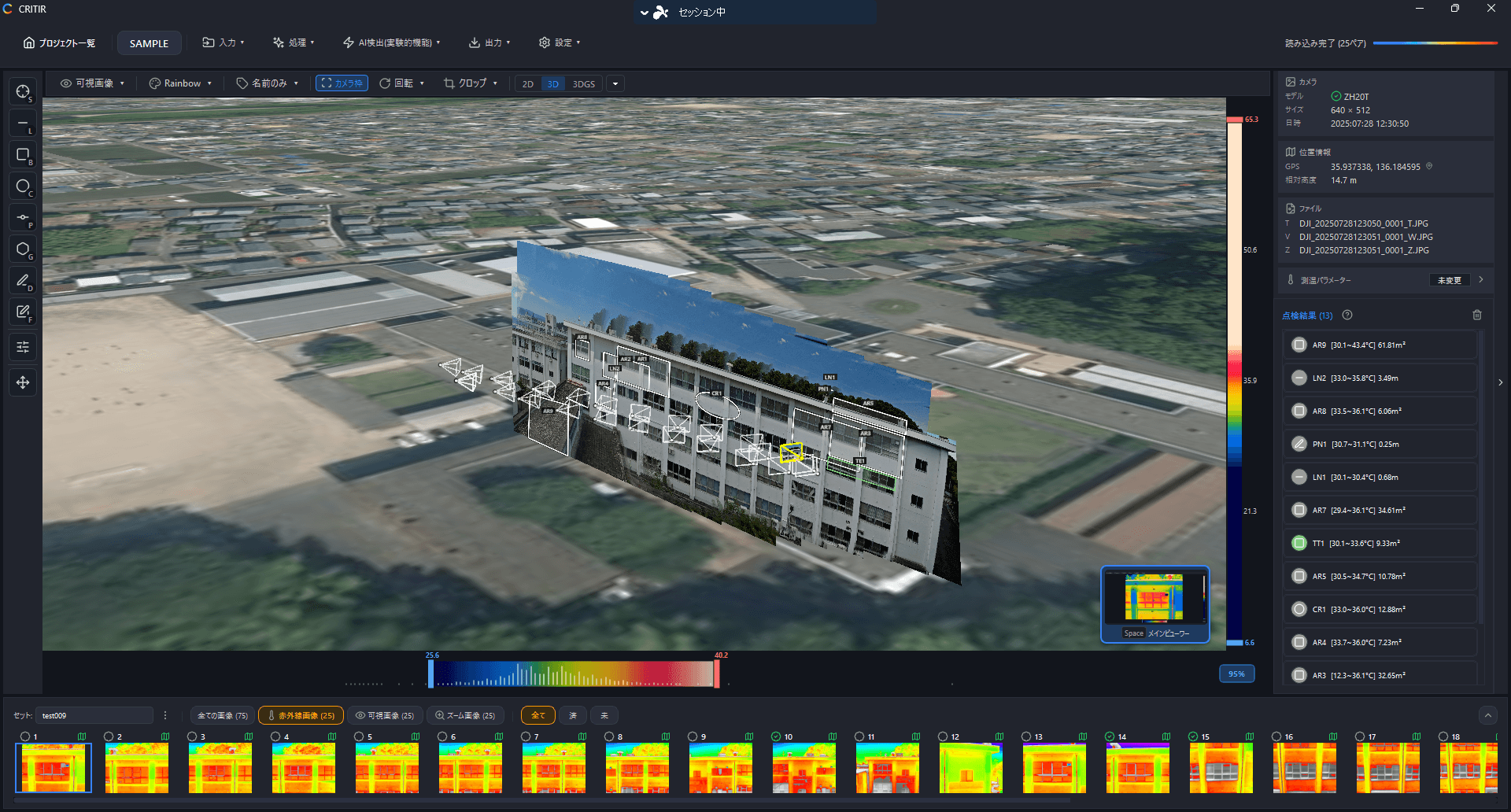
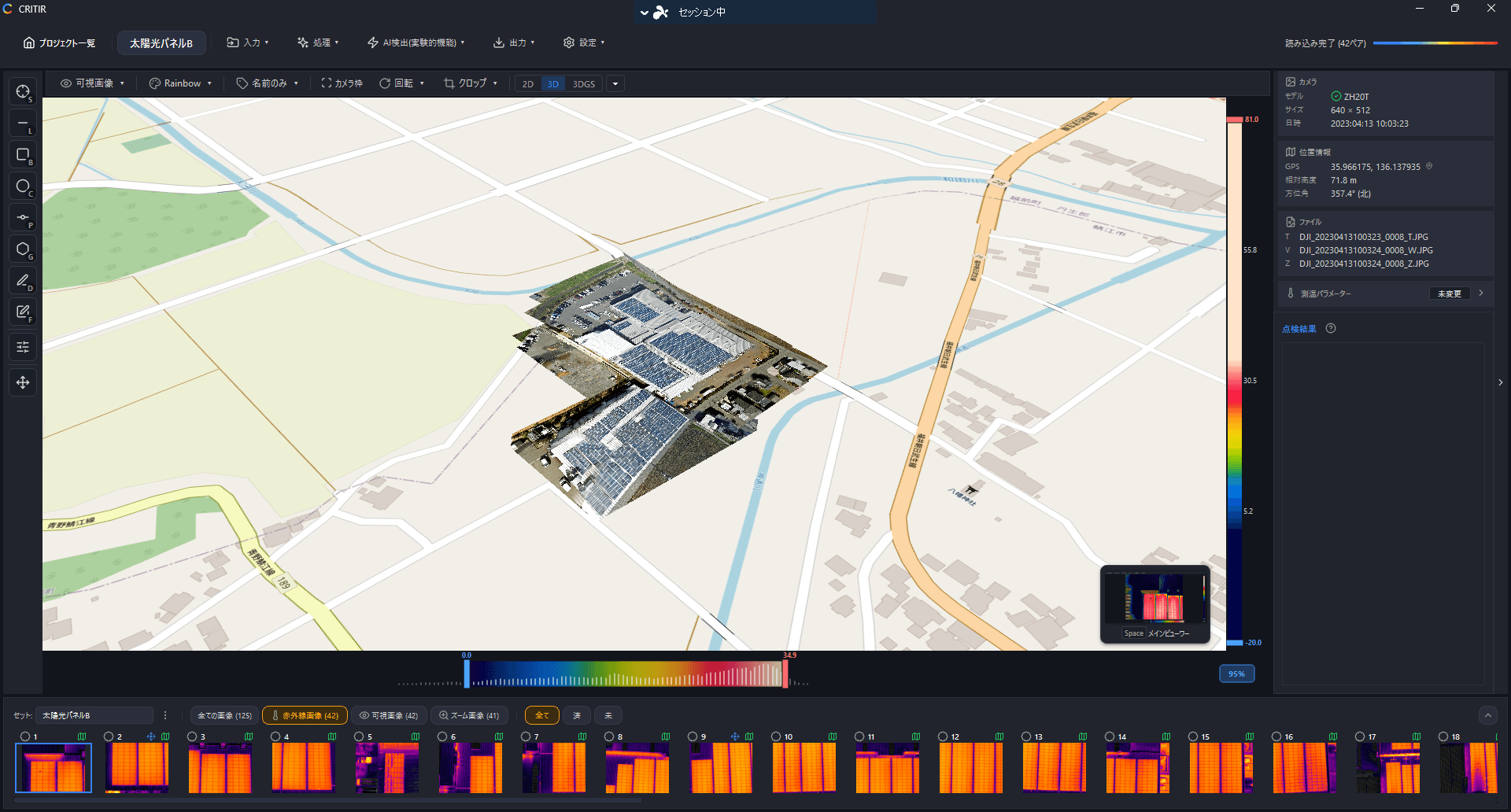
背景の地図タイルは 衛星写真・標準地図・OpenStreetMap の3種類から切り替えられます。
3Dモデルを生成済みのセットでは、地図タイルの切替メニューに 3Dモデルを表示 が追加され、3Dモデルを地図の上に重ねて表示できます。チェックを外すと非表示になります。
この地図表示(地図上の3D表示)の利用には、画像リンク(SfM)の結果と、写真のGPS情報が必要です。GPS情報のない写真から作ったオルソでは 地図 ボタンは表示されません。
3Dモデル
対象そのものを立体復元した 3Dモデル を生成すると、右サイドパネルの 3D タブから3Dモデルを閲覧できます。測定結果の投影や、赤外線を投影した温度付き3Dモデルの解析も可能です。
地図の上にオルソを表示する上記の「地図表示」とは別の画面で、地図を使わずに3Dモデルそのものを操作します。詳しくは 3Dモデル を参照してください。