
スケール設定
既知の長さを2点で指定して、オルソ・3Dモデル・写真の距離と面積を実寸にする方法を解説。写真だけでは大きさが決まらない理由も図解します。
たった1本の長さが、
すべてを実寸にする。
この章でできるようになること
- 既知の長さで実寸を与える
- 計測の誤りを%の差で見つける
- いま使っているスケールの出典を確かめる
- 画像リンクをやり直しても計測を活かす
写真で測った距離や面積を実寸にするには、既知の長さを画像上で1つ以上教えます。 壁の幅やドアの高さなどを2点で指定するだけで、オルソ・3Dモデル・写真のすべての測定が実寸になります。
スケールとは
画像リンク(SfM)で復元した3D形状は、そのままでは実寸を持ちません。形は正しくても「1がメートルなのかセンチなのか」が決まっていない状態です。
スケールは、この復元座標系を実寸(メートル)へ変換する係数です。スケールはセット単位の設定で、そのセットから作られるすべての成果物に共通して効きます。
- オルソ画像上の測定
- 3Dモデル上の測定
- 展開オルソ(円筒・円錐台)上の測定
- 元画像(単画像)上の測定
つまり、スケールが未設定のままだと、どの画面で測っても距離・面積は実寸になりません。
写真だけでは、大きさはわからない
近くに置いた小さな模型と、遠くにある本物の建物。大きさと距離の比が同じなら、2つはまったく同じ写真になります。写真に残るのは「どの方向に何が見えるか」だけで、「それが何メートルか」は写らないからです。
画像リンク(SfM)も同じで、たくさんの写真から形と撮影位置を正しく復元できても、全体の大きさだけは写真からは決まりません(GPS付きの写真なら、撮影位置から推定できます)。そこで、ドアの高さや壁の幅など実際に測った長さを1本教えると、そこから縮尺が決まり、すべての長さ・面積が実寸になります。
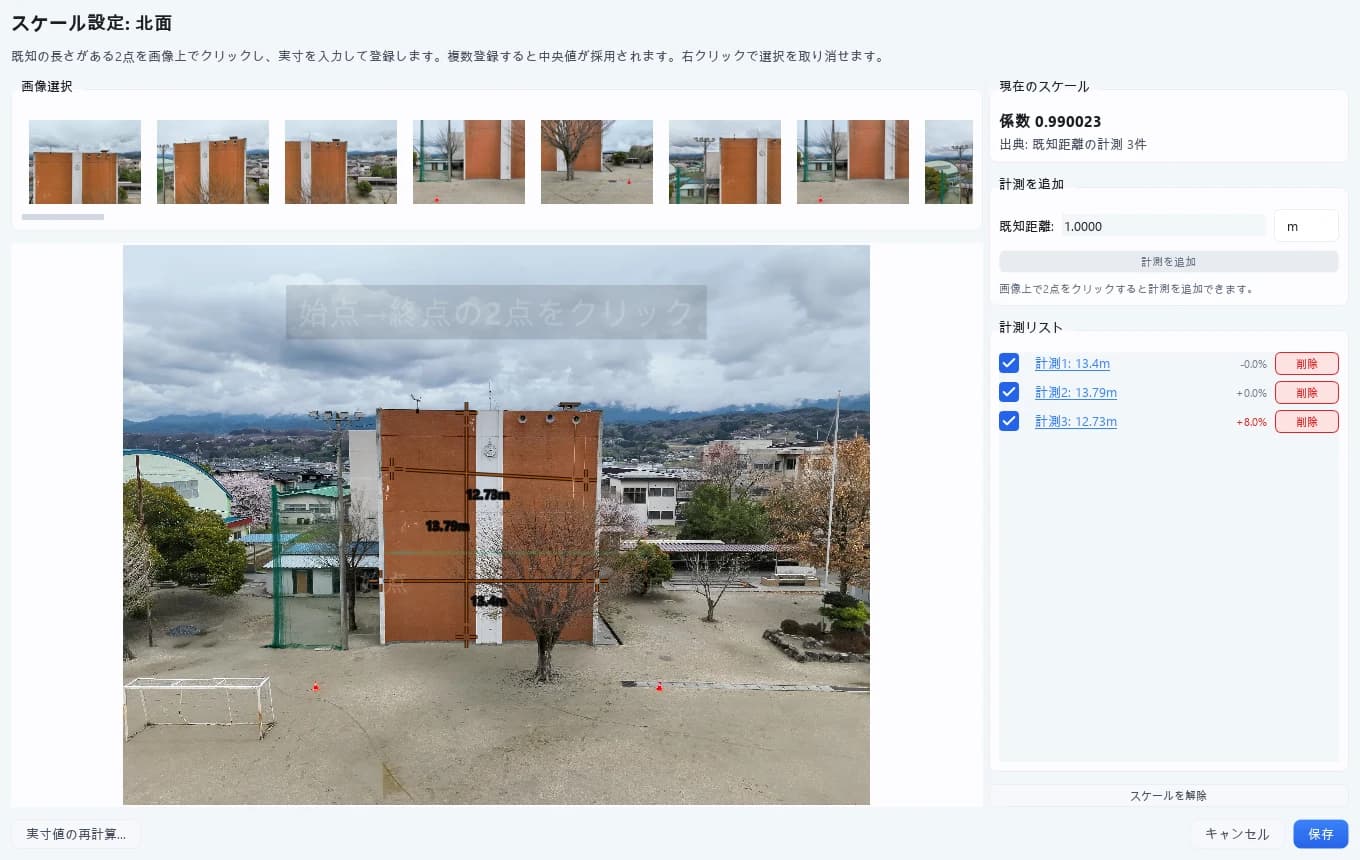
それでも複数本の登録がおすすめなのは、クリック位置のずれや入力ミスに気づくためです。計測リストには、計測1本ごとに求めた係数と採用値(中央値)との差が%で出ます。正しく測れていれば差は小さくそろい、1本だけ大きく外れていれば、その1本を疑えばよいわけです。採用値は中央値なので、外れた1本が混ざっても結果は大きく崩れません。
起動
ツールバーの 処理 ▾ → スケール設定 から開きます。現在選択中のセットが対象です。
スケール設定は PRO プランの機能です。詳しくは プランと機能 を参照してください。
画像リンク(SfM)が未実行のセットでは、スケールを計算できません。先に 処理 ▾ → 画像リンク・オルソ・3D生成 を実行してください。
オルソ生成ウィザードのステップ3と同じ設定を編集する画面です。
オルソを生成しない運用(3Dモデルだけ・展開オルソだけ)でも、この画面からいつでも実寸を与えられます。
画面の構成
| 領域 | 内容 | |
|---|---|---|
| 画像選択 | セットの可視画像サムネイル。プロジェクトから除外した画像は表示されません | |
| 2 | ビュー | 2点を指定する画像。ホイールで拡大・ドラッグで移動 |
| 1 | 現在のスケール | 採用中の係数と、その出典 |
| 3 | 計測を追加 | 既知距離と単位の入力 |
| 4 | 計測リスト | 登録済みの計測一覧 |
計測を追加する
- 既知距離を入力し、単位(m / cm / mm)を選ぶ
- 画像上で2点をクリックする(右クリックで選択を取り消せます)
- 計測を追加 をクリック
寸法がはっきりしていて、画像上でも端が明確に見えるもの(ドアの高さ、窓の幅、既知のスパンなど)を選ぶと精度が上がります。
精度を高めるため 2〜4計測 の登録が推奨です。複数登録すると中央値が採用されるため、1つ外れ値が混ざっても結果が大きく崩れません。計測は複数の画像にまたがって登録できます。
計測リストの各行には、その計測だけから求めた係数と、採用値(中央値)との差が表示されます。差が大きい行は、クリック位置がずれているか、既知距離の入力が誤っている可能性があります。
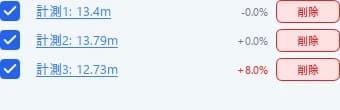
3D位置を求められない点を指定した行には 計算不可 と表示されます。
各行のチェックを外すと、その計測をスケール計算から除外できます(削除せずに残せます)。
現在のスケール(出典)
| 表示 | 意味 |
|---|---|
| 未設定(画像リンク素のスケール) | 係数が未確定。表示される距離・面積は実寸ではありません |
| 出典: 既知距離の計測 N件 | この画面で登録した計測から確定 |
| 出典: GPS(撮影位置からの推定) | 撮影位置のGPSから自動で推定 |
GPS付きの画像で撮影している場合、スケールは撮影位置から自動的に推定されます。同じ画像リンクに対して既知距離の計測を登録すると、そちらが優先されます(手動計測のほうが信頼できるため)。
GPSがあっても、1本は測っておく
GPS付きの写真ならスケールは自動で推定されますが、既知距離の計測を登録すると、より信頼できる手動の計測が優先されます。ドアの高さ1本でも、測って登録しておくと安心です。
採用中の係数は 係数 0.99 のように表示されます。オルソを生成していないセットでは「オルソ未生成のため点群の局所平面で計算します」と添えられます。
スケールを解除 を押すと、係数を未設定に戻せます。登録した計測はそのまま残るので、後から再度有効にできます。
保存すると何が変わるか
保存 を押すと、確定した係数がセットに保存され、既存の成果物に反映されます。
| 反映先 | 内容 |
|---|---|
| オルソ画像 | メートル表記(実寸)が更新されます。オルソ画像そのものは作り直されません(画素の密度はスケールに依存しないため) |
| 保存済みの測定 | 同じ画像リンク(SfM再構成)で作成した測定の距離・面積が新しいスケールで更新されます。測定の位置は変わりません |
| 3Dビュー | 表示中の3Dメッシュに反映されます |
計測が全て棄却されるなどで係数を確定できなかった場合は、成果物には反映されず、その旨が表示されます。登録した計測は保存されているので、計測を追加・修正してから保存し直してください。
実寸値の再計算
ダイアログ左下の 実寸値の再計算... は、保存済みの測定の距離・面積を、元の画像上の位置から計算し直します。測定の位置は変えず、数値だけを作り直します。表示する成果物を切り替えたあとなどに、距離・面積の値が実寸とずれて残ってしまった場合の救済用です。ダイアログを閉じたあと(スケールの保存のあと)に実行されます。
画像リンクをやり直したとき
スケール係数は「どの画像リンク(SfM再構成)に対して求めたか」とセットで管理されています。画像リンクをやり直すと復元座標系のスケール自体が変わるため、以前の係数はそのままでは使えません。
ただし、登録した計測(2点+既知距離)は残ります。スケール設定を開き直すと、その時点の再構成に対して自動的に計算し直されるので、保存を押すだけで新しい係数が反映されます。2点を指定し直す必要はありません。