
設定
共通設定で変更できる項目(画像出力・温度マスク・種別/判定/部位・言語・温度単位・テーマ・表示スケール)
使う場所と人に合わせて、
道具を整える。
この章でできるようになること
- テーマを作業環境に合わせて切り替える
- 表示言語と温度単位を変える
- 種別・判定・部位の選択肢を整える
- UI の表示スケールを変える
画面の明るさ(テーマ)や言語、温度の単位、出力の既定値などは 共通設定 で変えられます。
共通設定を開く
ツールバーの 設定 ▾ → 共通設定... から開きます。プロジェクト一覧画面の 設定 ▾ からも同じ画面を開けます。
設定はアプリケーション全体で保持され、プロジェクトを切り替えても引き継がれます(温度マスク だけはプロジェクトごとに保存されます)。言語・温度単位 と 外観 は、選んだ時点で保存されます。
| タブ | 設定できること | |
|---|---|---|
| 1 | 画像出力 | 右クリック出力・ドラッグ&ドロップ出力に含めるオーバーレイ |
| 2 | 温度マスク | 統計計算から除外する温度範囲 |
| 3 | 種別設定 | 測定の種別(浮き・ひび割れ など)と描画スタイル |
| 4 | 判定設定 | 判定(異常なし・要確認 など)の選択肢 |
| 5 | 部位設定 | 部位(壁・柱 など)の選択肢 |
| 6 | 言語・温度単位 | 表示言語と温度の単位 |
| 7 | 外観 | アプリの配色(テーマ)とUI全体の拡大率 |
プロジェクト一覧画面の 設定 ▾ から開いた共通設定には、種別・判定・部位のタブがありません(プロジェクトを開いてから設定します)。
画像出力
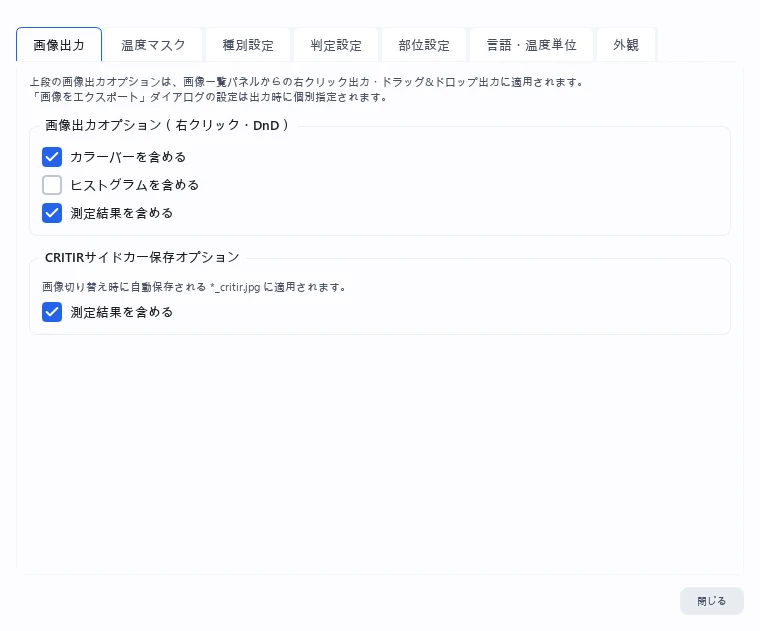
画像一覧パネルからの右クリック出力とドラッグ&ドロップ出力に、どのオーバーレイを含めるかを設定します。
| オプション | 説明 | 初期値 |
|---|---|---|
| カラーバーを含める | 温度スケールバーを重畳 | オン |
| ヒストグラムを含める | ヒストグラムを重畳 | オフ |
| 測定結果を含める | 測定マーカーを重畳 | オン |
下段の CRITIRサイドカー保存オプション は、画像切り替え時に自動保存される *_critir.jpg に測定結果を焼き込むかどうかの設定です。
この設定は画像をエクスポートダイアログのオプションとは独立しています。エクスポートダイアログでは出力のたびに個別指定します。
温度マスク
指定した範囲の外にある温度をマスクし、統計計算(最高・最低・平均温度など)から除外します。異常値や測定不能な画素に引っ張られるのを防ぎます。
| 項目 | 説明 | 初期値 |
|---|---|---|
| 温度マスクを有効にする | マスクのオン / オフ | オフ |
| 下限温度 / 上限温度 | マスクしない温度範囲 | -20℃ / 1600℃ |
| マスク部分を可視画像で表示する | オンでマスク部分に可視画像を表示。オフではグレー表示 | オフ |
プリセットボタンで代表的な値をすばやく適用できます。
| プリセット | 下限 / 上限 |
|---|---|
| デフォルト | -20℃ / 1600℃ |
| 厳格 | -10℃ / 500℃ |
| 緩和 | -40℃ / 2000℃ |
詳しくは 赤外線画像解析 › 温度マスク を参照してください。
種別設定 / 判定設定 / 部位設定
測定結果に付ける 種別・判定・部位 の選択肢を管理します。3つのタブは同じ構成です。
- ビルトイン の項目は削除できませんが、チェックを外すと編集画面のボタンから隠せます
- カスタム の項目は自由に追加・削除できます
- ボタン表示 にチェックした項目が、点検結果の編集画面にボタンとして並びます
判定設定では、各判定の行にある色の丸を押すと、その判定の色を変えられます。色は報告書(PDF・Word・プレビュー)と画面(点検結果のボタン・点検整理・測定箇所レビューの表)の両方に効き、カスタムで追加した判定にも付けられます。色の丸を右クリックすると既定の色に戻ります。組み込みの判定には 経過観察 もあります(点検結果の編集画面のボタンには、初期状態では表示されません。ボタン表示 にチェックすると並びます)。
種別設定では、これに加えて種別ごとの色・線種・塗りパターン・接頭辞を指定できます。詳しくは 測定ツール › 種別/判定設定 を参照してください。
よく使うものだけを、ボタンに並べる
現場で使う種別や判定だけに ボタン表示 のチェックを残しておくと、点検結果の編集画面のボタンが絞られて、選ぶのが速くなります。使わないビルトイン項目も、削除はできませんがチェックを外せば隠せます。
言語・温度単位
| 設定 | 選択肢 | 初期値 |
|---|---|---|
| 表示言語 | 自動(システム設定に従う) / 日本語 / English | 自動 |
| 温度単位 | 摂氏(℃) / 華氏(℉) | 摂氏 |
温度単位を華氏にすると、ビューワー・測定結果・レポート・HTMLビューワー・3D表示などアプリ全体の温度表示が華氏になります。プロジェクトに保存される温度データは摂氏のままなので、単位を切り替えてもデータは変化しません。
海外向けの報告書だけ ℉ にしても、データは摂氏のまま
温度単位を華氏にしてレポートや HTMLビューワーを書き出し、終わったら摂氏に戻す。保存されている温度データは摂氏のままなので、行ったり来たりしても値は変わりません(切り替えのたびに再起動が必要です)。
言語・温度単位はどちらも、変更後にアプリを再起動すると反映されます。
外観
アプリの配色(テーマ)と表示スケールをまとめて設定します。
テーマ
アプリ全体の配色を ダーク / ライト / 自動(システム設定に従う) から選べます(初期値: ライト)。
| 選択肢 | 説明 |
|---|---|
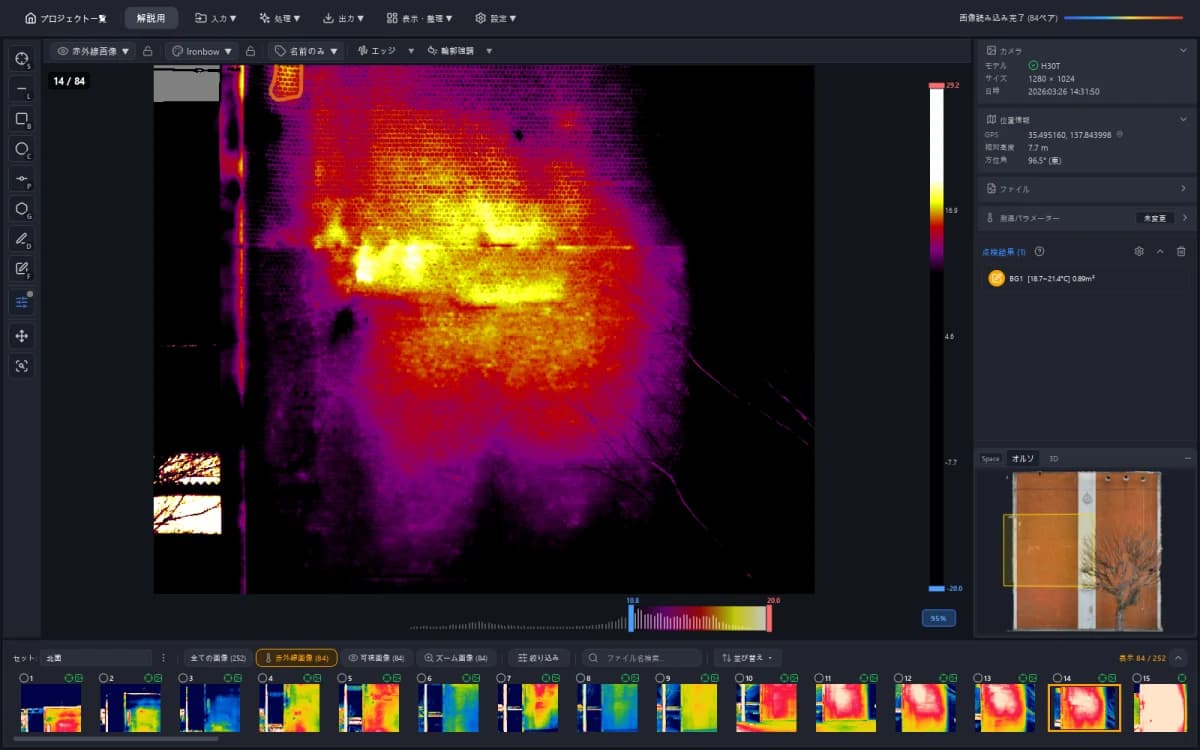
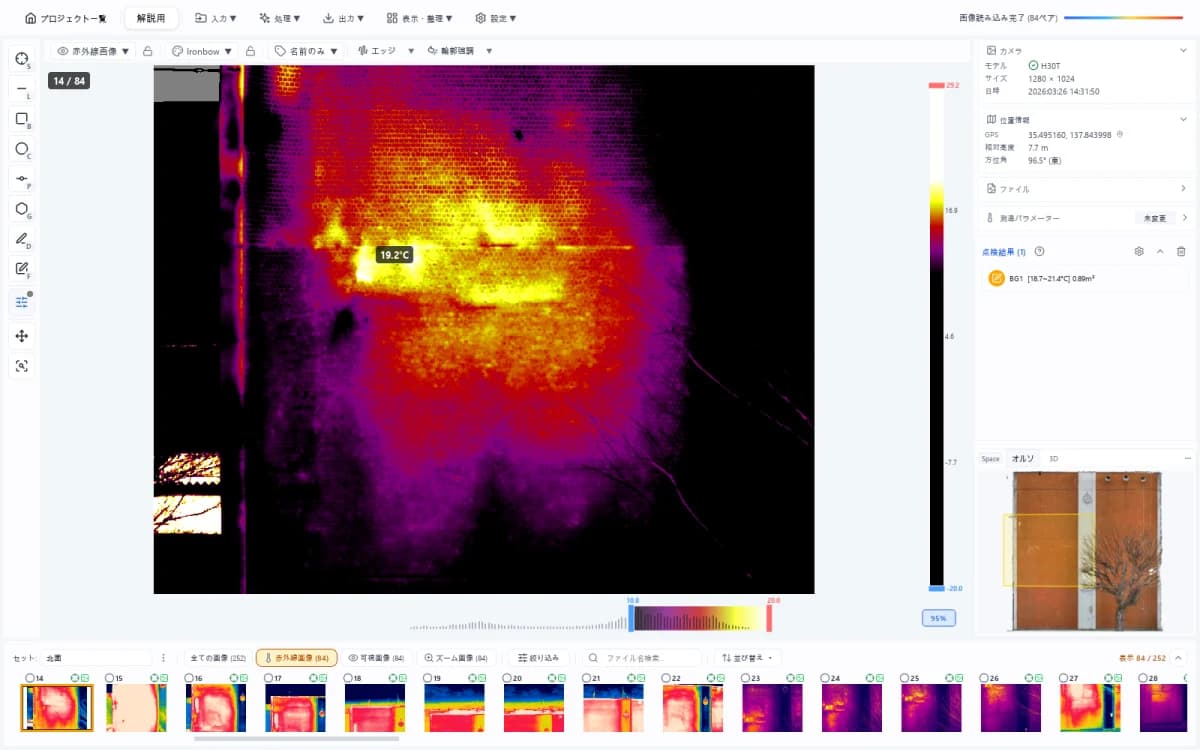
| ダーク | 暗い背景。画像の色や温度分布が見やすく、暗所での作業に適します |
| ライト(初期値) | 明るい背景。明るい室内や、プロジェクター投影・画面共有に適します |
| 自動(システム設定に従う) | Windows の「色を選択する」設定に合わせて自動で切り替わります |
表示スケール
アプリ全体のUIの拡大率を 90% / 100% / 125% / 150% / 175% / 200% から選べます(初期値 100%)。高解像度ディスプレイで文字やボタンが小さすぎる場合に大きくできます。
テーマ・表示スケールはどちらも、変更後にアプリを再起動すると反映されます。