
ビューワー操作
8つの表示モードで赤外線画像と可視画像を見比べ、2つのカメラの視差によるずれを整え、カーソル位置の温度をその場で読む方法を解説します。
温度と景色を、
ぴたりと重ねる。
この章でできるようになること
- 8つの表示モードを使い分ける
- Vキーで温度ムラの正体を確かめる
- 赤外線と可視のずれを整える
- 2画面表示で見せながら点検する
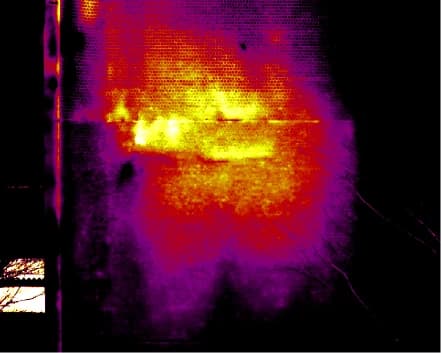
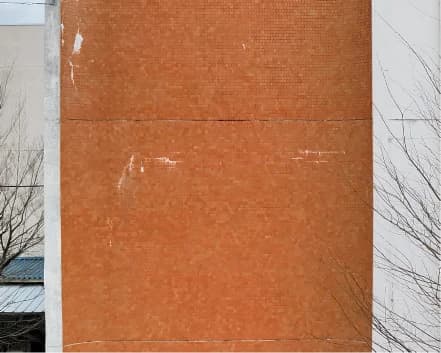
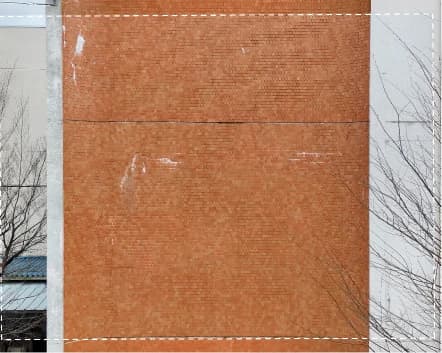
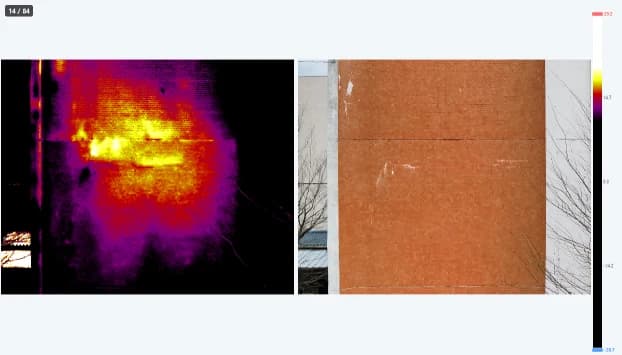
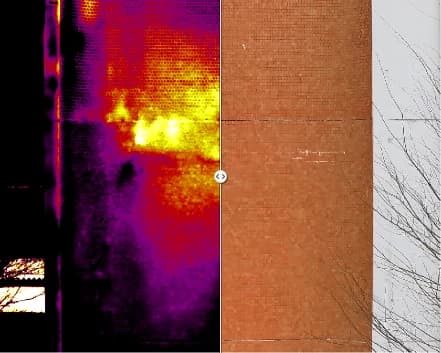
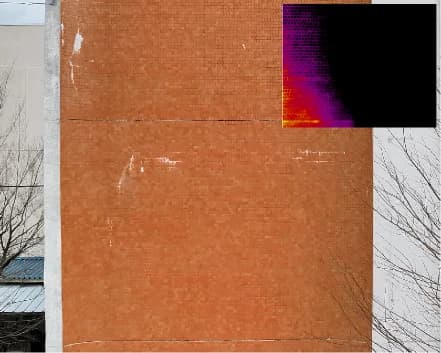
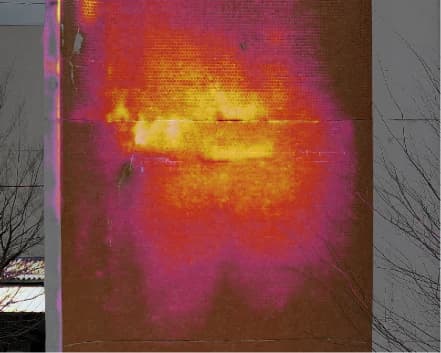
CRITIR のビューワーは、1組の赤外線画像と可視画像を、目的に合わせて8通りに見せ分けられます。 下はすべて同じ写真です。キーボードの 1〜8 で一瞬で切り替わります。
基本操作
| 操作 | 方法 |
|---|---|
| ズーム | マウスホイール |
| パン(移動) | 中ボタンドラッグ、右ドラッグ、左ドラッグ |
| ビューワー切替 | SPACE、オルソミニマップをクリック |
| その場所が写っている画像を探す | 右クリック → 同一地点検索(同一地点検索、PRO プラン) |
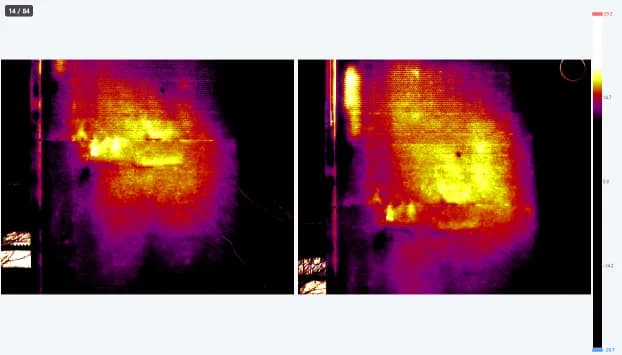
ビュー左上には、表示中の写真番号が 14 / 84(何枚目 / 総数)の形で常に表示されます。
8つの表示モード
ツールバーの 表示モードボタンか、キーボードの 1〜8 で切り替えます。表示モードボタンのメニューでは、項目にマウスを乗せるだけでその表示をプレビューできます。
| キー | モード | 説明 |
|---|---|---|
| 1 | 赤外線 | 赤外線画像を単独表示。温度測定やパレット確認に |
| 2 | 可視画像 | 可視光画像を単独表示。外観確認や位置の把握に |
| 3 | ズーム画像 | 可視画像の一部を拡大表示。細部の確認に。赤外線の範囲が破線で示されます |
| 4 | 並列表示 | 赤外線(左)と可視画像(右)を並列表示。同じ箇所を同時に比較 |
| 5 | スワイプ | ハンドルをドラッグして赤外線と可視画像を透視的に切替。水平/垂直切替可能 |
| 6 | ピクチャーインピクチャー | 可視画像上に赤外線の小窓を重ね表示。小窓はドラッグで移動・リサイズ可能 |
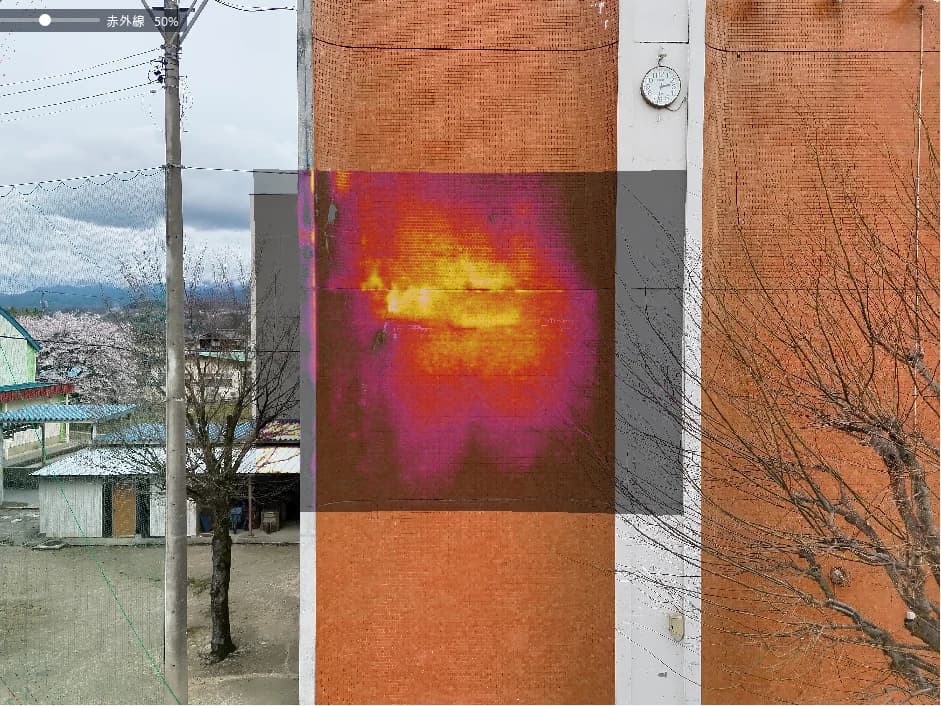
| 7 | オーバーレイ | 可視に赤外線を透過して重ね合わせ。画面左上(写真番号の右)に出る 可視 ― 赤外線 のスライダーで重ね具合(0〜100%、100% で赤外線だけ)を調整。スライダーの上でホイールを回しても調整できます |
| 8 | 比較モード | 異なる画像の赤外線同士・可視同士を並べて比較。重なり率の自動計算による最適ペアを表示 |
表示モードの固定
ツールバーの 表示モード固定 ボタンをオンにすると、画像を切り替えても現在の表示モードが維持されます。オフのときは画像ごとの表示モードに従います。
カラーマップの固定
隣の カラーマップ固定 ボタンをオンにすると、画像を切り替えても現在のカラーパレットが維持されます。
オフのときは、画像ごとに保存されたカラーパレットが復元されます。調査全体を同じパレットで見比べたいときにオンにしてください。
2つの固定で、同じ目のまま写真を送る
表示モード固定とカラーマップ固定を両方オンにすると、表示モードもパレットも変わらないまま次々に画像を送れます。何十枚も続けて見ていく点検では、見え方がぶれないぶん異常に目が留まりやすくなります。
比較モードの温度スケール
8 の比較モードでは、左右の画像の上にそれぞれ見出し(基準画像 / 参照画像・セット名・画像名・表示中の温度範囲)が出ます。 温度バー(下部)とカラーバー(右側)は左右で1組を共用し、クリックした方の画像を操作します。 いま操作している画像は、見出しのラベルが塗られ、画像の周りに青い枠が付きます(初期値は参照画像)。
- 画像をクリックする(ドラッグで動かすだけでは切り替わりません)か、見出しをクリックすると、その画像が操作対象になります
- 左右の画像の間にある 鎖ボタン をオンにすると、左右で同じ温度表示範囲・アラーム閾値を使います(共有)。もう一度押すと、直前に操作していた画像の個別調整に戻ります
- 操作していない側の温度範囲も見出しに出るので、温度バーが1本でも左右の範囲を同時に確かめられます
同じ温度スケールで並べたい経年比較や時間帯比較では鎖ボタンで 共有 に、それぞれの画像を見やすく調整したい場合は 左右をクリックで切り替えて個別に調整します。
共有を解除した直後は、参照画像は共有時の表示範囲を引き継ぎます。 そこから調整すると左右が独立して動きます。
比較中に写真を送る
見出しの で、その側の画像だけを前後に送れます。比較モードのまま次々に見比べられます。
| 見出し | 送る順番 |
|---|---|
| 基準画像 | 画像一覧の通常の並び(番号順・絞り込みを反映) |
| 参照画像 | 比較候補の並び(重なりの大きい順)。候補が無いときはそのセットの並び |
基準画像を送ると、参照画像は新しい基準画像と最も重なる画像に自動で切り替わります。 他のセットの画像と比較しているときは、同じセットの中から選び直されるので、経年比較を続けたまま写真を送れます(そのセットに重なる画像が無いときは参照画像をそのまま残します)。
可視全域表示
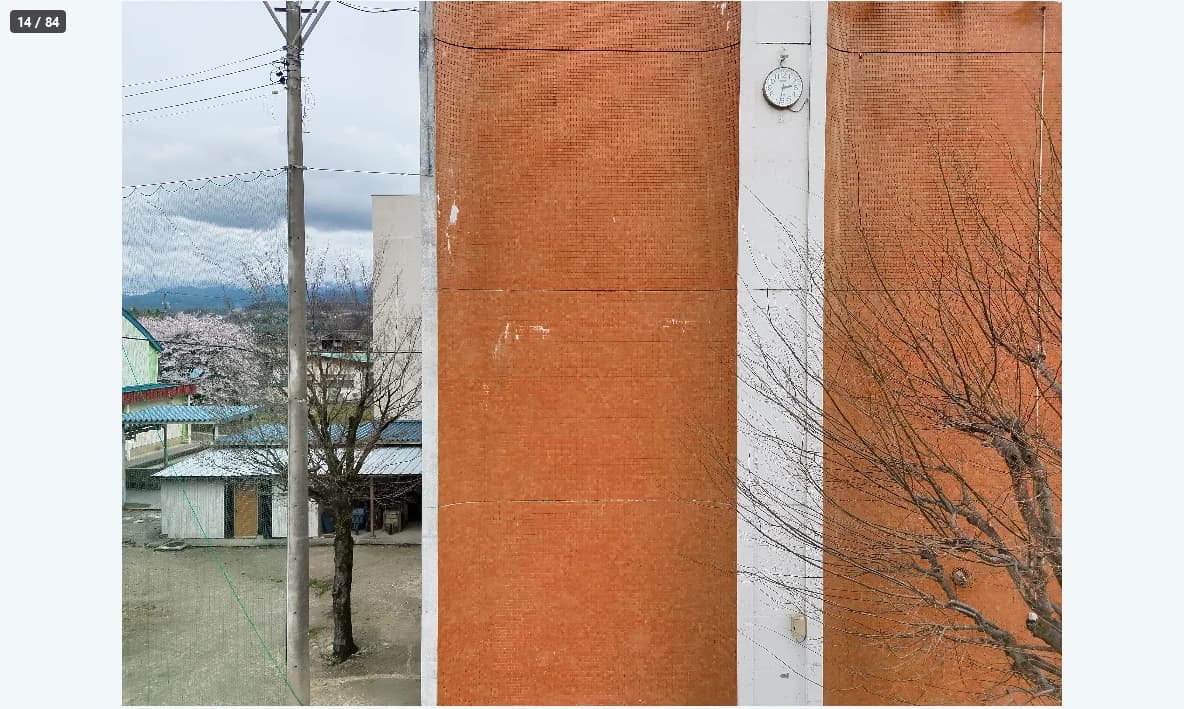
可視カメラは赤外線カメラより広い範囲を写しています。通常は赤外線画像の範囲に合わせて可視画像を切り抜いて表示しますが、表示モードボタンのメニューにある 全域表示(クロップなし) をオンにすると、可視画像の全体が見えます。
可視画像のクイック確認(Vキー)
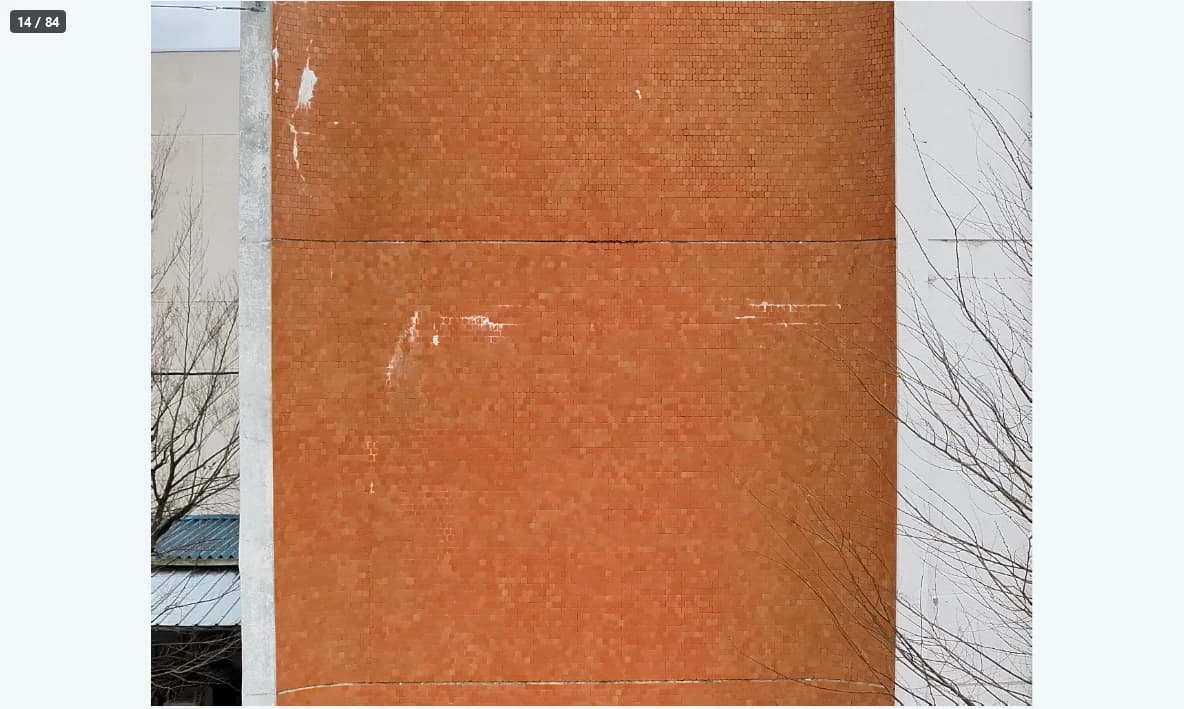
V を押している間だけ可視画像に切り替わり、離すと元の表示モードに戻ります。
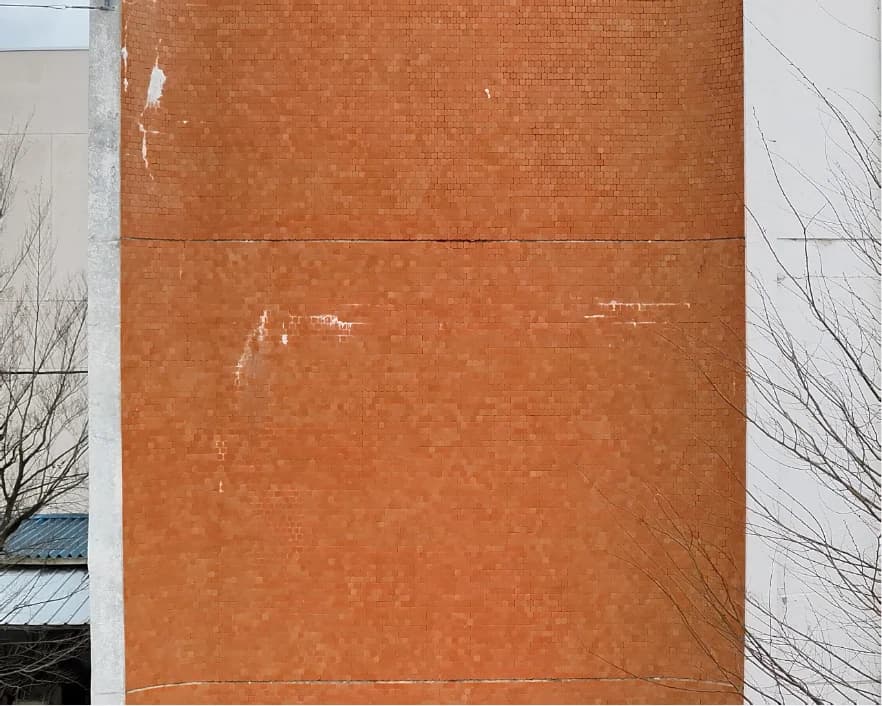
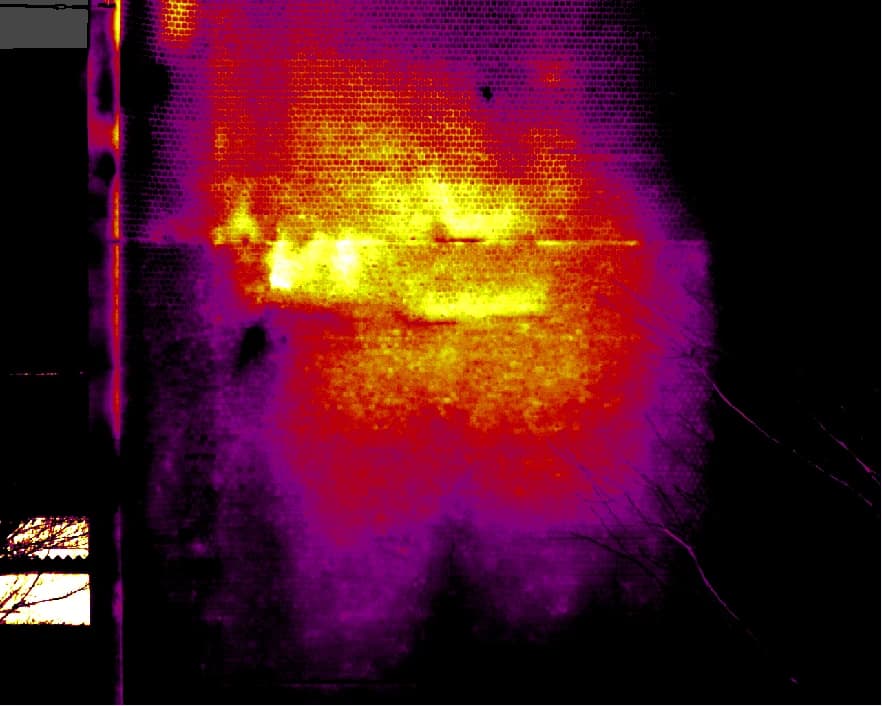
温度異常が本当に熱によるものか、それとも汚れや映り込みかを、表示モードを変えずに一瞬で判断できます。
| 状況 | 動作 |
|---|---|
| 通常時 | 押している間だけメインの表示モードが可視画像になる |
| オルソビューワー表示中 | メインビューワーに切り替わってから可視画像を表示 |
| エッジ表示中(参照=サーマル) | 参照パネルだけが可視画像になる |
可視画像がないペアでは動作しません。すでに可視画像を表示している場合も変化しません。
2 キーは押すたびに可視画像へ切り替える通常のモード切替です。用途に応じて使い分けてください。
アライメント微調整
赤外線カメラと可視カメラは、レンズの位置も画角も違います。CRITIR は機種ごとの較正で2枚を重ねていますが、撮影距離などによっては少しずれることがあります。 画面左端のツールアイコンバーにある アライメント微調整 ボタンをオンにすると、表示がオーバーレイに切り替わり、その画像の重ね合わせを調整するパネルが開きます。
可視と赤外線は、なぜずれるのか
赤外線カメラと可視カメラは1つの機体に並んでいても、レンズは別々の場所にあります。片目ずつつぶすと近くの指が左右に跳んで見えるのと同じで、2つのレンズからは同じ点が少し違う角度に見えます(視差)。この角度の差は、近い物ほど大きく、遠い物ほど小さくなります。
さらに2つのカメラは、画角も解像度も違います。CRITIR は機種ごとの較正でこの違いを補正して重ねていますが、視差の大きさは撮影距離によって変わるので、較正だけではぴったり合わない場面が出てきます。
そこで精密調整は画像リンクの結果を使い、撮影ごとの奥行きまで考えて合わせます。自動微調整は、2枚の画像の模様からずれを実測して合わせます。それでも合わない画像は、手動で仕上げられます。
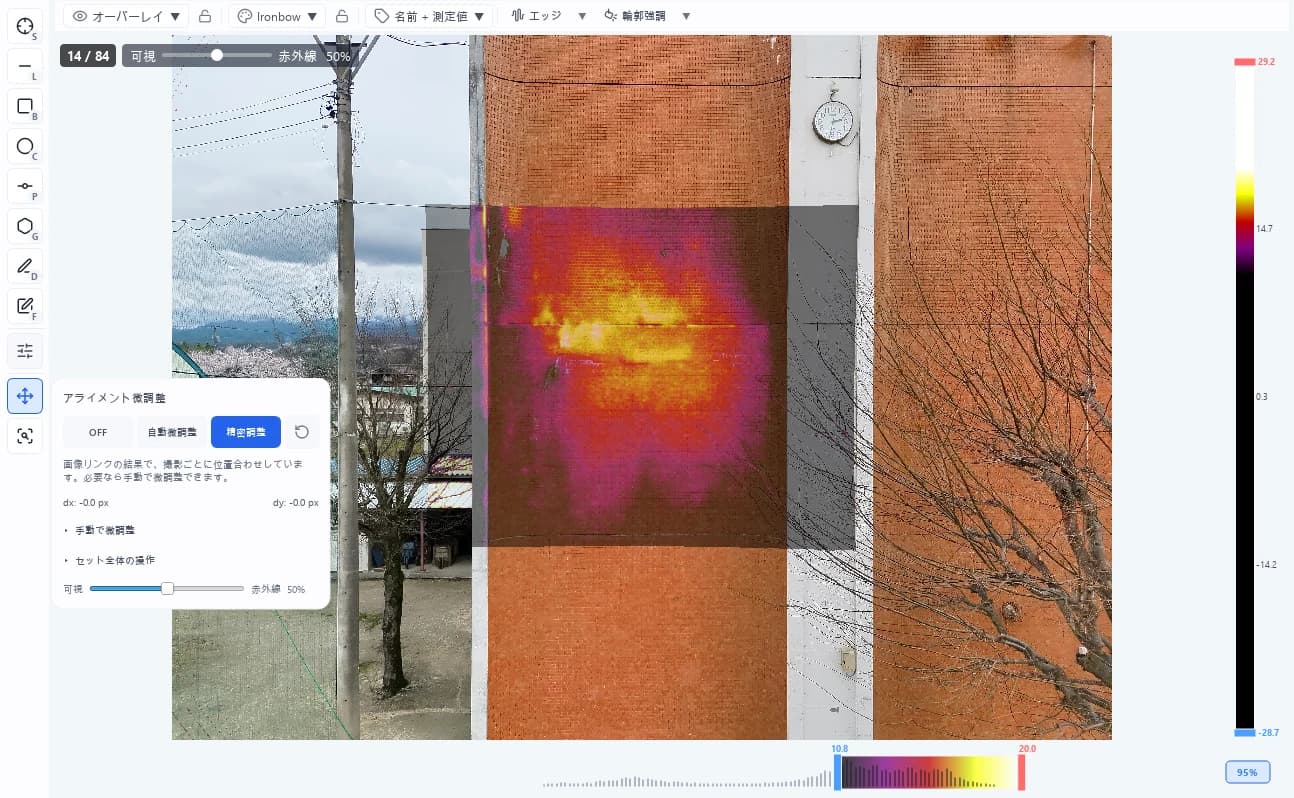
1 位置合わせの方式 2 手動で微調整 3 可視 ― 赤外線のスライダー 4 セット全体の操作
1 の3つから、その画像の位置合わせの方式を選びます。
| 方式 | 説明 |
|---|---|
| OFF | 機種のキャリブレーションだけで位置合わせします |
| 自動微調整 | 可視画像と赤外線画像のずれを画像そのものから実測し、この画像だけ合わせます |
| 精密調整 | 画像リンクの結果を使って、撮影ごとに奥行きまで考えて合わせます。使える画像ではこれが既定です |
どの方式を選んでも、その上に手動の微調整を重ねられます。精密調整の結果が合わない画像は、自動微調整や OFF に切り替えられます。
精密調整は、対応機種(DJI Mavic 3T (M3T) / Matrice 30T (M30T) / Zenmuse H20T / Zenmuse H30T)で画像リンクを行った後に使えます。使えない画像では 精密調整 ボタンが押せず、理由がパネル(またはボタンのツールチップ)に表示されます。
- 画像リンク前: 「画像リンクすると、精密調整が使えるようになります。」
- 非対応機種: 「この機種は精密調整に対応していません。」(ツールチップ)
- 画像リンク後でも合わせられなかった画像: 「この画像は精密調整できませんでした。自動微調整か手動で合わせてください。」
| 項目 | 説明 |
|---|---|
| この画像の手動の微調整をリセットします | |
| 手動で微調整 | 上下左右の移動・回転・スケールをボタンで調整します(移動の刻みは切替可能)。中央のボタンでこの画像をリセットします |
| 可視 ― 赤外線 | オーバーレイ表示での可視と赤外線の重ね具合(0〜100%。右に寄せるほど赤外線が濃く、100% で赤外線だけ) |
| セット全体の操作 | セット内の全画像に対する一括操作(下記) |
手動で動かした画像には、パネルに「● 手動で調整」と表示されます。
ずれは「まっすぐな線」で見る
可視 ― 赤外線のスライダーを行ったり来たりさせながら、目地・窓枠・柱の縁のような直線の部分を見ると、ずれがいちばんよくわかります。線が二重に見えなくなったら合っている合図です。
サムネイルには、その画像で実際に効いている位置合わせがアイコンで表示されます(アイコンにマウスを重ねると説明が出ます)。
| アイコン | 意味 |
|---|---|
| (緑) | 精密調整で位置合わせ済み |
| (灰) | 精密調整をOFFにしています |
| (緑) | 自動微調整済み(精密調整できなかった画像では「精密調整できなかったため、自動微調整を使っています」) |
| (青) | 手動で微調整済み(精密調整+手動、または精密調整できなかったため手動の微調整を使っている場合を含む) |
| (黄) | 精密調整・自動微調整のどちらでも合わせられず、キャリブレーションのみで合わせている画像。アイコンにマウスを重ねると理由が表示されます。目視で確認してください |
セット全体の操作
| ボタン | 動作 |
|---|---|
| 自動で合わせる | セット内の全画像を1枚ずつ実測して合わせます。手動で調整した画像と、精密調整を使っている画像は変更しません。進捗が「アライメントを自動調整中... (n/N)」と表示され、途中でキャンセルできます |
| 現在値を適用 | いま表示している調整値を、セット内の全画像へコピーします |
| 自動調整を取り消す | 自動で入れた調整だけを取り消します。手動で合わせた画像は残ります |
| すべてリセット | セット内の全画像の調整を、自動・手動を問わず消します |
ずれを実測できない画像(模様が少ない、対応する輪郭が足りない、平行移動では合わないなど)では「自動調整できません」と表示され、値は変更されません。その場合は手動で近づけてからもう一度お試しください。
調整値は画像ごとに保存され、ビューワーの表示だけでなく、レポート・オルソ画像・3Dモデル・HTMLビューワーの重ね合わせにも反映されます。
カーソル位置の温度表示
赤外線画像の上にマウスカーソルを合わせると、その地点の温度がカーソル脇に表示されます。測定ツールを置く前のあたり付けに便利です。
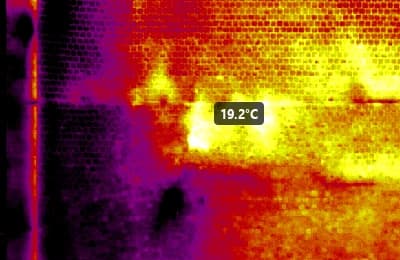
メインビューワー・オルソビューワー・比較モードのいずれでも利用できます。温度データがない画素や、温度マスクで除外された画素では表示されません。
2画面表示
ツールバーの 検査 ▾ → 2画面表示 をオンにすると、セカンダリビューワーが別ウィンドウで開きます。デュアルモニターでの作業や、打ち合わせでの画面共有に便利です。
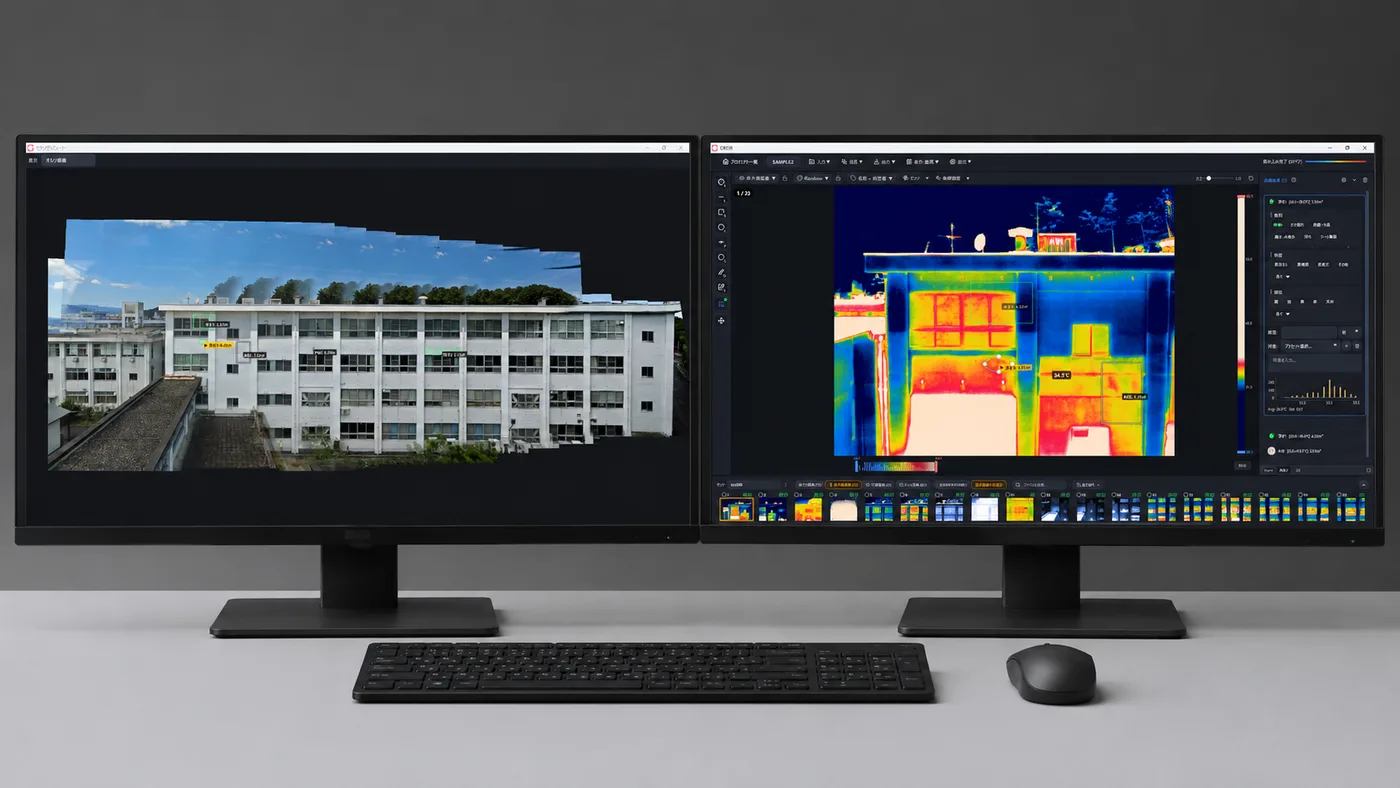
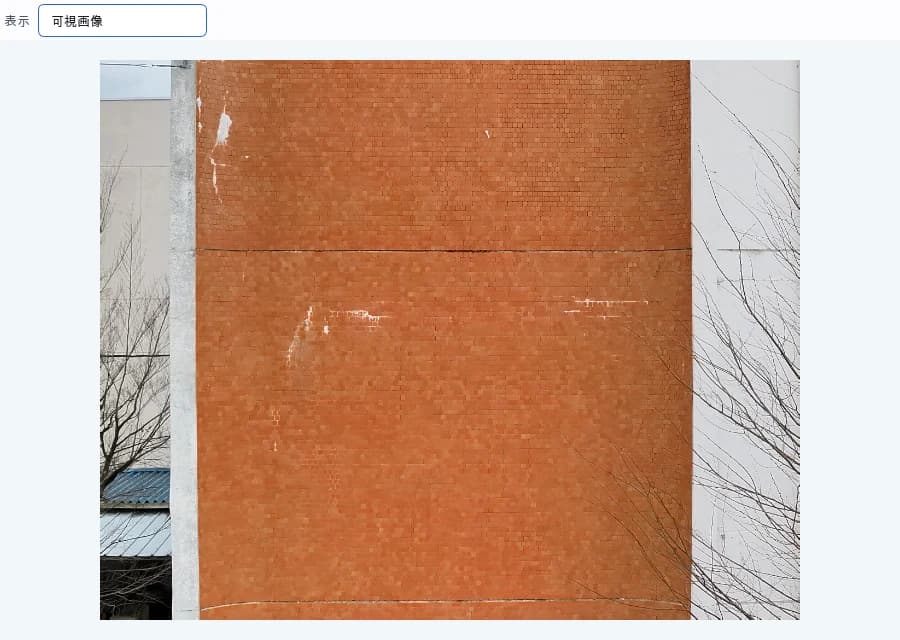
1 の 表示 から、セカンダリビューワーに映す内容を選べます。
| 表示 | 内容 |
|---|---|
| 可視画像 | 可視光画像(初期値) |
| 赤外線画像 | 赤外線画像 |
| ズーム画像 | ズーム画像 |
| オルソ画像 | オルソ画像 |
| オルソ画像(カメラ枠) | オルソ画像+カメラ枠 |
| 3Dビュー | 3Dメッシュ(生成済みの場合) |
- メイン画面のマウス位置が、セカンダリ側にも十字カーソルで表示されます
- 可視画像を表示中は、メインビューワーとズーム・パンが同期します(並列表示・ズーム・比較モードでは同期しません)
- オルソ画像はメインのオルソビューワーの回転・クロップ・カラーマップ・温度レンジなどの設定が反映されます
プロジェクトを開いていないときは有効にできません。プロジェクトを切り替えると自動的に閉じます。