
オルソ生成
ドローンや地上で撮ったたくさんの写真をつなぎ、建物の壁面・擁壁・太陽光パネルなどを正面から見た1枚のオルソ画像にする方法を解説。写真とオルソ(正射投影)の違いも図解します。
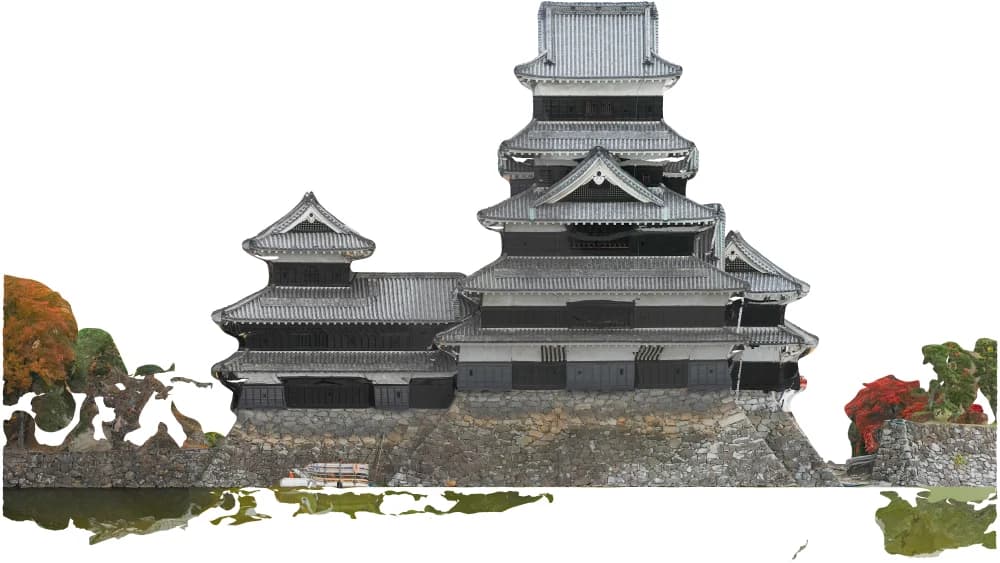
何十枚の写真が、
1枚の正面図になる。
この章でできるようになること
- 斜めの写真から、正面の1枚をつくる
- 平面オルソと3Dモデルオルソを使い分ける
- 欲しい面を候補から選ぶ・手で指定する
- 既知の長さで実寸を与える
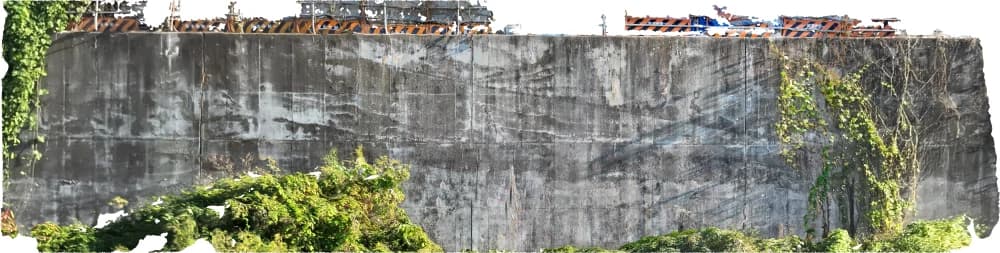
オルソ画像は、たくさんの写真をつなぎ合わせて、壁面全体を真正面から見た1枚の画像にしたものです。 建物のどこに異常があるかをひと目で把握でき、図面と重ねたり、報告書の全体図にしたりできます。CRITIR では、可視オルソと赤外線オルソを同時に作れます。
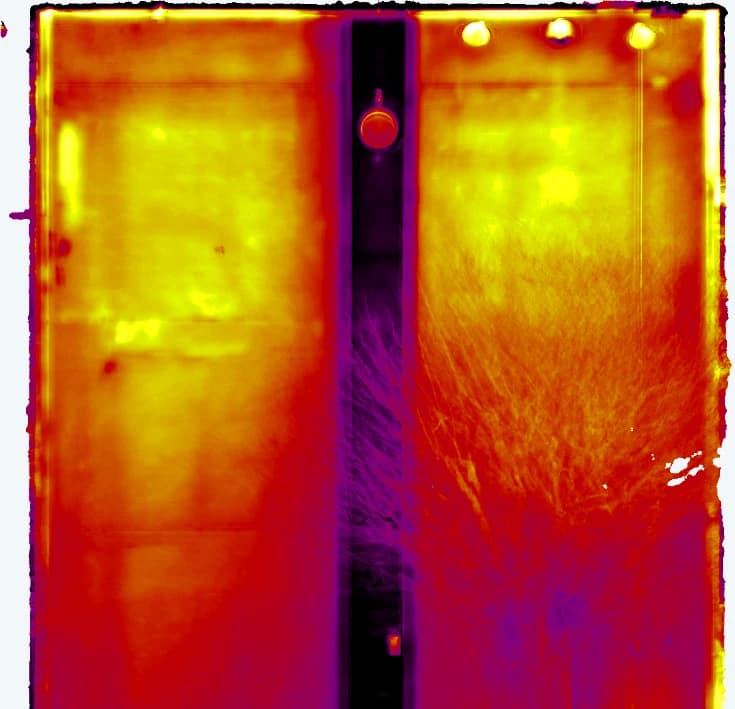
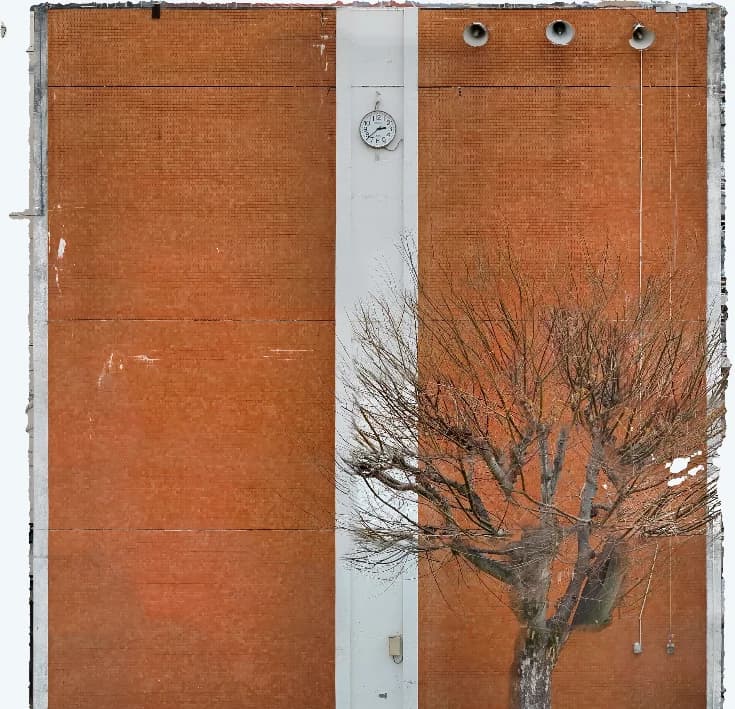
オルソ画像とは
斜めから撮った写真でも、画像リンク(SfM)で撮影位置と向きを復元し、壁面に投影し直すことで、正面から見た形に揃えます。写真1枚では収まらない大きな壁面も、正確な位置関係のまま1枚にまとまります。
写真とオルソは、何が違うのか
写真は、壁のあちこちから来た光がレンズの1点に集まってできる画像です(中心投影)。そのため、カメラに近い部分は大きく、遠い部分は小さく写り、斜めから撮った壁は台形にゆがみます。1枚の写真の中でも、場所によって縮尺が違うわけです。
オルソは、壁に垂直な平行の光で写したかのように描き直した画像です(正射投影)。どこを取っても縮尺が同じなので、長さや面積を画像の上でそのまま比べられ、図面とも素直に重なります。
CRITIR は画像リンク(SfM)で、写真1枚ずつの撮影位置と向きを割り出します。それがわかれば、どの画素が壁のどこから来た光なのかを逆にたどれます。だから、たくさんの写真を壁の上に「貼り直して」、1枚のオルソにまとめられるのです。
ウィザードの起動
以下のいずれかから生成ウィザードを起動できます。
- ツールバーの 処理 ▾ → 画像リンク・オルソ・3D生成
- 右パネル下部のミニマップにある オルソ生成 ボタン(オルソ未生成時に表示)
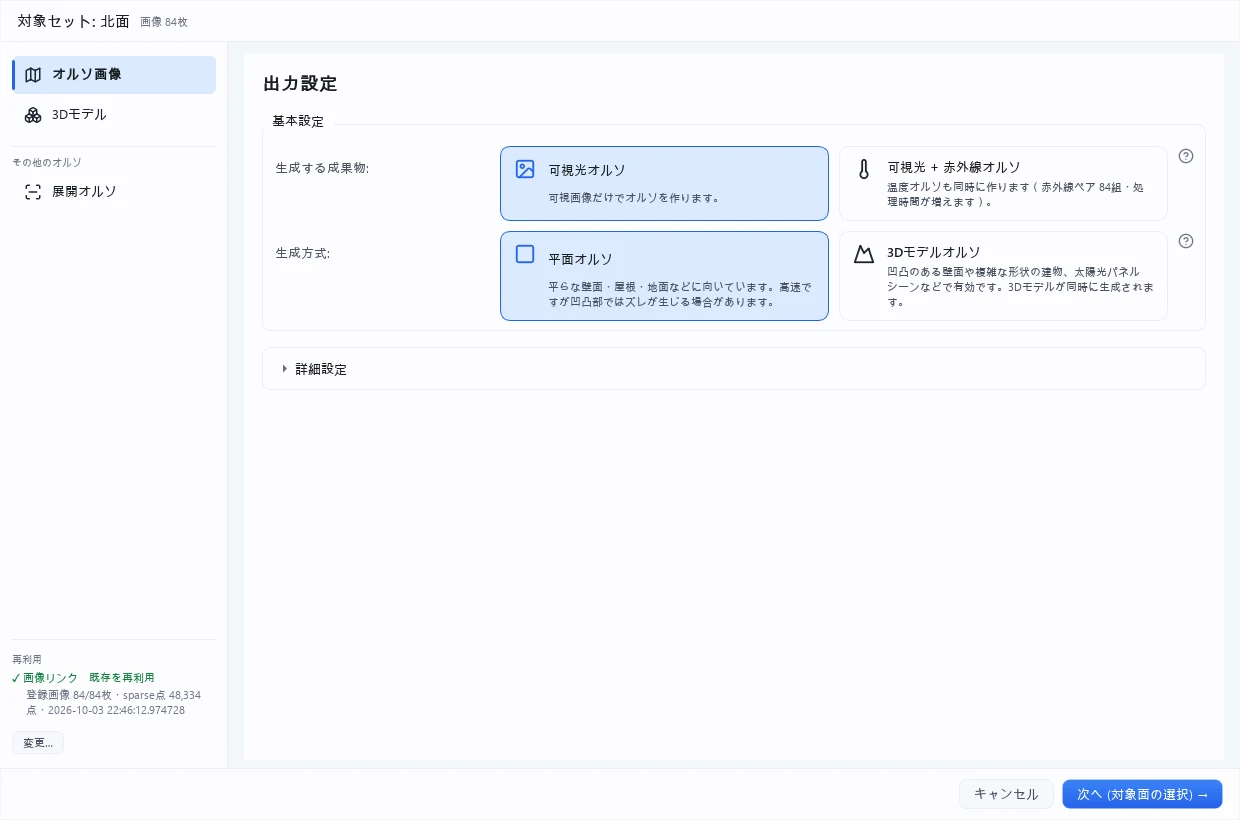
1 の左側のレールで、作る成果物を オルソ画像 / 3Dモデル / その他のオルソ → 展開オルソ から選びます。このページでは オルソ画像 を選んだ場合の手順を説明します(3Dモデルは 3Dモデル、展開オルソは 展開オルソ を参照)。
対象のセットは、メイン画面で開いているセットです(ウィザードの上部に 対象セット: … と表示されます)。別のセットのオルソを作るときは、先にメイン画面でセットを切り替えてください。
ウィザードの手順
ステップ 1: 出力設定
2 生成する成果物 3 生成方式 4 詳細設定
生成する成果物
出力設定の先頭で、生成する成果物 を2択のカードから選びます。
| 選択肢 | 説明 |
|---|---|
| 可視光オルソ(初期値) | 可視画像からオルソ画像だけを生成します |
| 可視光 + 赤外線オルソ | 温度オルソも同時に生成します。可視・赤外線のペア画像が必要で、処理時間とディスク使用量が増えます |
詳細設定の 赤外線オルソ の項目は、可視光 + 赤外線オルソ を選んだときだけ変更できます。ペア画像が見つからないセットでは 可視光 + 赤外線オルソ を選べません。
解像度
オルソ画像の解像度は、画像リンク後の撮影分解能(GSD)と対象範囲から自動で決まります。プリセットや px 数を選ぶ必要はありません。
生成方式
出力設定の 生成方式 で、オルソの作り方を2択のカードから選びます。
| 選択肢 | 説明 |
|---|---|
| 3Dモデルオルソ(初期値・おすすめ) | 凹凸のある壁面や複雑な形状の建物、太陽光パネルシーンなどで有効です。3Dモデルの上で、オルソにしたい面・範囲・奥行きを箱で直接指定します。建物の各立面や斜面など、1つの3Dモデルから複数の面のオルソを作れます。十分にオーバーラップした画像が必要です |
| 平面オルソ | 対象を1枚の平面とみなして投影します。平らな壁面・屋根・地面などに向いています。3Dモデルオルソを選べないセットでは、こちらが選ばれます |
3Dモデルオルソ を選んだとき、3Dモデルがまだ無ければウィザードの中で同時に生成します(数分〜十数分)。3Dモデルに穴がある部分は、オルソでも透明になります。
このとき出力対象で 可視光 + 赤外線オルソ を選んでいると、オルソの完了後に続けて温度付きの3Dモデル(赤外線3D)も自動で作成します。既存の3Dモデルを使う場合は作成しません。
すでに3Dモデルがある場合は、3Dビューワーのツールバーにある オルソ作成 ボタンから、ウィザードを通さずに直接、その3Dモデルの上で面と範囲を指定できます(出力設定は既定値、スケールは保存済みの設定を使います)。
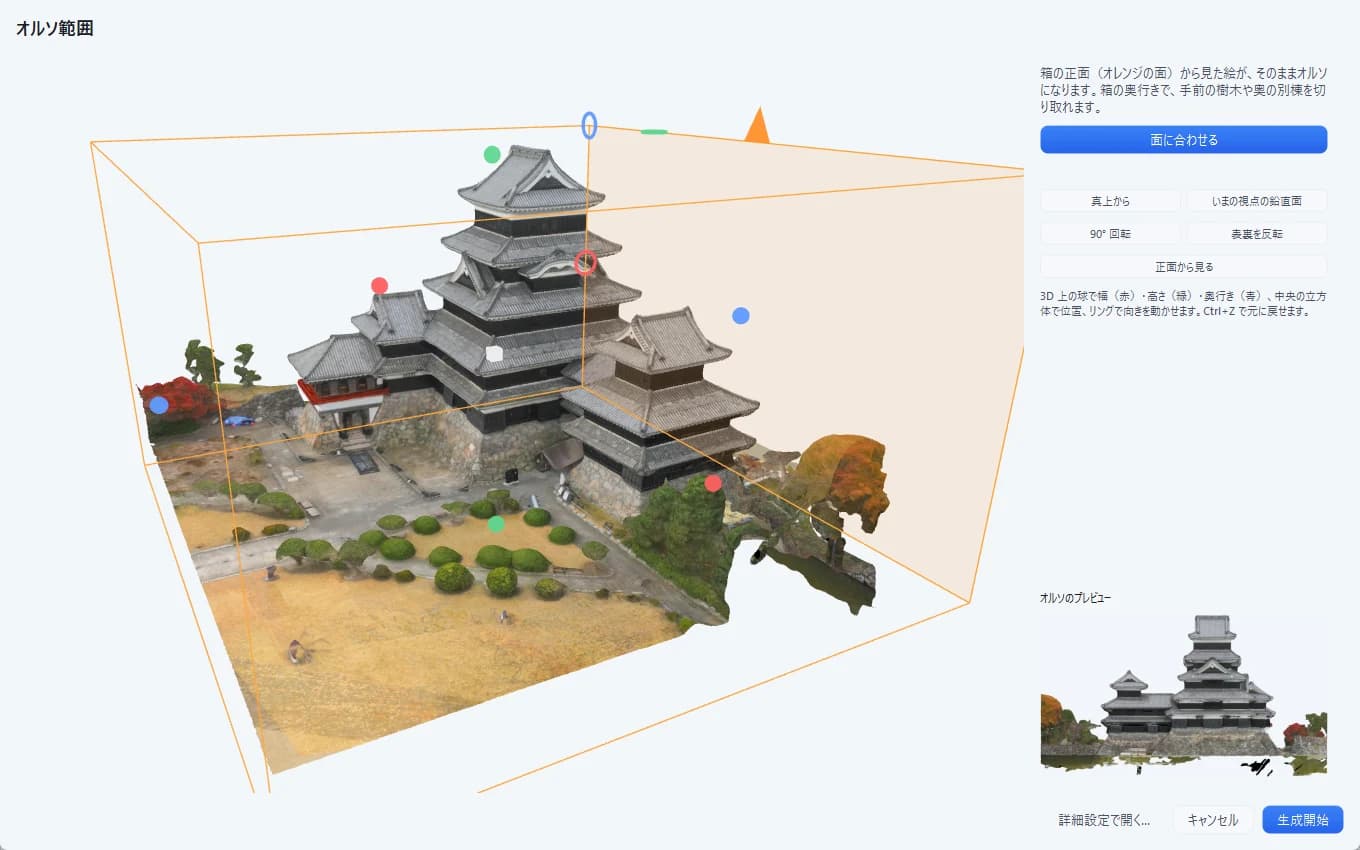
作成したオルソは、オルソビューワーの右パネルの 成果物 一覧でまとめて管理でき、クリックで表示を切り替えられます。以前のバージョンで作成した立体補正オルソも、引き続きこの一覧から表示・測定できます(新しく生成することはできません)。
詳細設定
基本的にはデフォルト値が推奨ですが、問題のある場合には詳細な設定を変更できます。
画像リンク設定
ウィザード左側のレールにある 再利用 欄には、画像リンクなど既存の成果物をどう扱うかが表示されます。変更… を押すと 再利用する成果物 画面が開き、画像リンク設定 で画像リンク(SfM)の 画像リンクの実行方法 を選べます。
| 実行方法 | 説明 |
|---|---|
| 既存結果を再利用(推奨) | 既存の3D・測定と同じ座標系を維持します。同じセットで以前の画像リンク結果が残っている場合に選べます |
| 既存結果に写真の追加・除外を反映(推奨) | 前回の画像リンクのあとに写真を追加・除外した場合に表示されます。既存の結果を作り直さずに更新し、座標系はそのままです(追加・除外した枚数が表示されます) |
| 画像リンクを新しく計算 | 画像リンクを最初からやり直します。新しい座標系になる場合があります |
| 前回の画像リンク結果(未使用)を使う | 前回、同じ写真・同じ設定で計算したものの、キャンセルなどで使われずに残った画像リンク結果がある場合に、画像リンクを新しく計算 の代わりに表示されます。再計算しません |
既存結果に写真の追加・除外を反映 を選んでいるときは、ウィザードに「前回の画像リンクから写真が変わっています(追加 N枚・除外 N枚)」の帯と 画像リンクだけ反映して閉じる ボタンが表示されます。押すと、オルソ・3Dモデルは作り直さずに、追加した写真の位置と向きだけを今の画像リンクに加えて(除外した写真は外して)ウィザードを閉じます。座標系は変わらないため、既存のオルソ・3Dモデル・測定・スケールはそのまま使えます。進み具合はツールバーに表示されます。
画像リンクの準備を始めた後は、画像リンクだけ反映して閉じる は使えません。ウィザードをキャンセルしてから開き直してください。
登録された画像の割合(登録率)が低い画像リンク結果を再利用して生成しようとすると、画像リンク結果の確認 ダイアログが表示されます。登録されなかった画像が写す範囲は成果物に入らないため、画像リンクをやり直す / 設定を変える / このまま生成 / キャンセル から選んでください。
画像リンクの途中で、ほかの写真と位置が大きく外れた画像は自動で登録をやり直し、それでも合わない画像は除外されます。
画像リンクの詳細設定 を開くと、次の項目を変更できます(既存結果を再利用するときは変更できません)。
次のページへ
出力設定の下のボタンは、画像リンク(SfM)を新しく計算する場合は 画像リンクを開始、既存の画像リンク結果を再利用する場合は 次へ (対象面の選択) →(3Dモデルオルソでは 次へ (オルソ範囲) →)になります(長い処理が始まるときは処理名、すぐ次のページが開くときは行き先が表示されます)。画像リンクを新しく計算する場合はウィザードが数秒後に自動で最小化され、完了するとメイン画面に通知が出ます。既存結果を再利用する場合は、前回の候補面がそのまま復元されるので、すぐに対象面の選択へ進めます。
ステップ 2: 対象面の選択
生成方式で 3Dモデルオルソ を選んだ場合、このステップの代わりに次のページが表示されます。
- 3Dの生成範囲(3Dモデルがまだ無いときだけ): 疎点群を見ながら3D化する範囲を箱で絞り、3Dモデルを生成 を押します。生成範囲の操作は3Dモデルの生成と同じです
- オルソ範囲: 3Dモデルの上で、オルソにする面・広がり・奥行きを箱で指定します
そのあと ステップ 3: スケール設定 へ進みます。
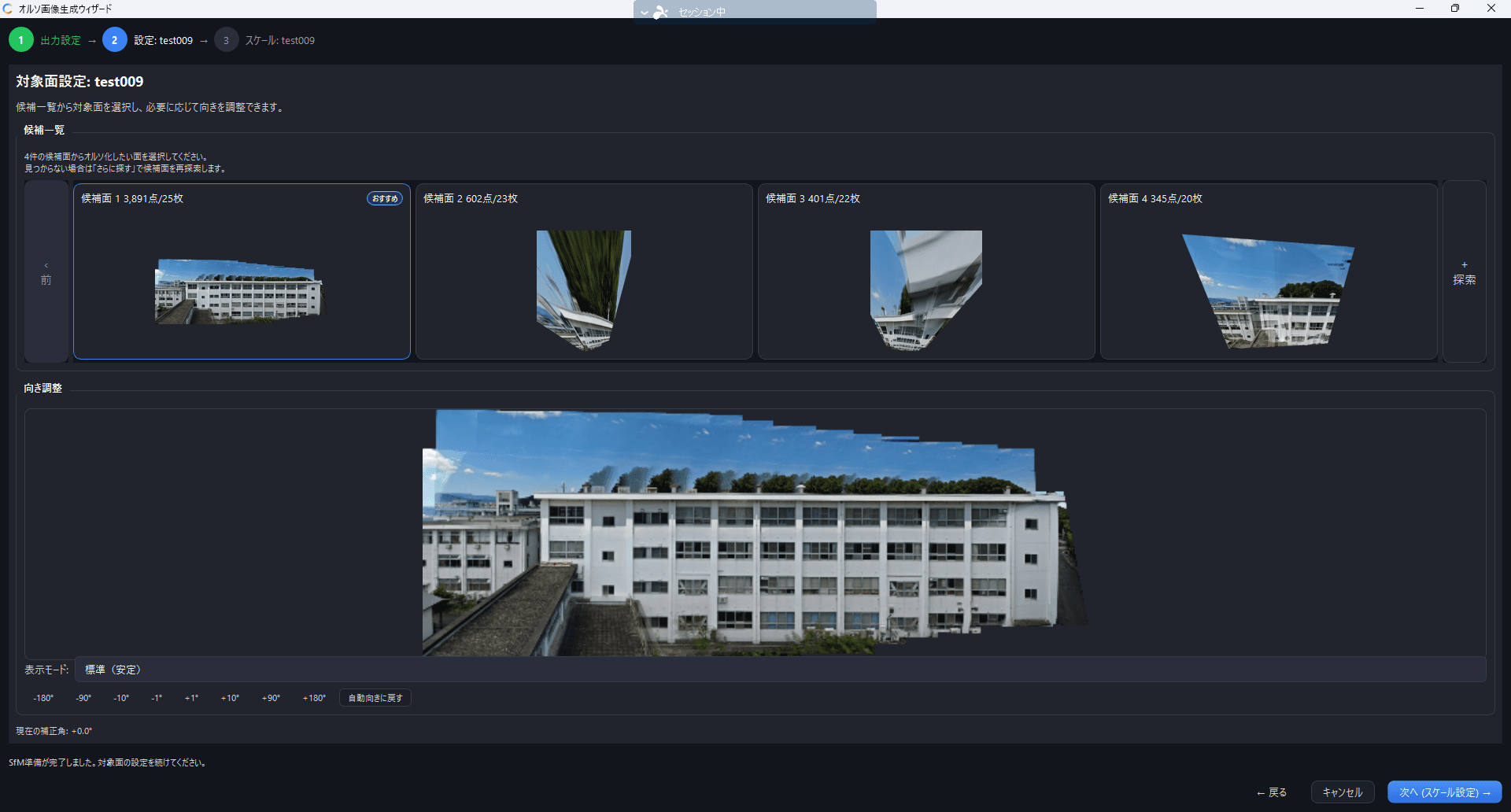
画像リンク(SfM)の結果から自動的に検出された候補平面がグリッド表示されます。 対象となる壁面に対応する候補を選択してください。
- 最も適した候補には 「おすすめ」 バッジが表示されます
- 候補が足りない場合は 「もっと探す」 で追加検索できます
- 新たに見つかった候補には 「NEW」 バッジが表示されます
面を手動指定する
自動検出は点群の密度をもとに面を探すため、欲しい面が候補に出てこないことがあります(候補一覧が空、細い構造物、壁面の一部だけを対象にしたい場合など)。このときは 「面を手動指定...」 から、写真上で対象面をクリックして候補を作成できます。画面上部に ① 面をクリック → ② プレビュー生成 → ③ 保存 の手順が表示されます。
- サムネイルから、対象面がよく写っている画像を選ぶ
- ① 面をクリック: オルソにしたい面をクリックすると、同じ面と判定した範囲が色付けされます(初回はモデルの読み込みに数十秒かかることがあります)
- ② プレビュー生成: この範囲でプレビューを生成(2回目以降は プレビューを更新)を押すと、統合オルソプレビューが生成されます
- 面が1枚の画像に収まっていなければ、別の画像でも同じ面をクリックすると範囲を足せます。足したら再度プレビューを更新してください
- ③ 保存: 納得できるプレビューになったら このプレビューを保存
クリックした位置で面を判定できなかったときは「この位置では面を判定できませんでした」と表示されます。面の中央付近など、別の位置をクリックし直してください。
| 操作 | 説明 |
|---|---|
| プレビューの操作 | ホイールで拡大・縮小、ドラッグで移動、ダブルクリックで全体表示 |
| この画像の範囲を削除 | 現在表示している画像の指定を取り消す |
| すべてクリア | 指定した範囲をすべて破棄する |
まずは「いちばん大きく写った1枚」の真ん中から
面がいちばん大きく写っている写真を選び、面の中央あたりをクリックするのが近道です。1枚に収まらなかった端は、別の写真で同じ面をクリックして足していけば、少ない手数で面全体がそろいます。
色付けした範囲は、オルソに含める範囲としても使われます。
保存すると候補一覧に追加され、その候補が選択された状態になります。
面を囲んで指定する場合
カメラ正対の鉛直面として指定(鉄塔・煙突など細い構造物向け) をオンにしたとき(またはクリックでの面判定が使えない場合)は、手順の最初が ① 面を囲む になり、矩形で対象面を指定します。
- 始点をクリック → マウスを移動 → 終点をクリック で対象面を囲む
- この範囲でプレビューを生成 を押して結果を確認する(別の画像でも同じ面を囲むと、結果を統合できます)
- 納得できるプレビューになったら このプレビューを保存
囲んだ範囲もオルソに含める範囲として使われるため、壁面だけを切り出したい場合にも有効です。
向きの調整(任意)
候補を選択すると、オルソ画像の向きが自動推定されます。 地面・屋根・太陽光パネルのような水平に近い面(俯瞰のオルソ)は、写真の GPS から北の向きが分かる場合、北が上になる向きで作られます(一本の飛行線や定点からの撮影など、北が決まらない場合は撮影の向きをもとに推定します)。北が分かるオルソでは、オルソビューワーに方位記号が表示されます。 必要に応じて回転ボタン(±180° / ±90° / ±10° / ±1°)で微調整できます。 「自動向きに戻す」 で初期状態にリセットできます。
ステップ 3: スケール設定(任意)
既知の距離を持つ2点を指定して、オルソ画像のスケール(実寸)を補正できます。このステップはスキップ可能です。
- 画像上で既知距離のある2点をクリック(例: ドアの高さ、窓の幅)
- 実際の距離と単位(m / cm / mm)を入力
- 「計測を追加」をクリック
精度を高めるため 2〜4計測 の登録が推奨されます。複数計測の中央値が採用されるため、外れ値に強い補正が可能です。
ここで設定するスケールはセット単位の設定で、オルソ画像だけでなく3Dモデル・展開オルソ(円筒・円錐台)・元画像上の測定にも共通で効きます。ここでスキップした場合も、あとから 処理 ▾ → スケール設定 でいつでも設定・修正できます。詳しくは スケール設定 を参照してください。
生成の開始
すべての設定が完了したら、「生成開始」をクリックするとオルソ画像の生成が自動的に実行されます。
生成処理には画像枚数やPCスペックに応じて時間がかかります。
処理中も他の操作は可能ですが、プロジェクトの切り替えやセットの切り替えはできません。