
はじめに
動作環境・インストール
CRITIR の動作環境・インストールと初回起動
動作環境
| 項目 | 最小要件 | 推奨 |
|---|---|---|
| OS | Windows 10 (64bit) | Windows 11 (64bit) |
| CPU | Intel Core i5 / AMD Ryzen 5 | Intel Core i7 / AMD Ryzen 7 以上 |
| メモリ | 8GB | 16GB 以上 |
| GPU | 不要 | NVIDIA GPU (CUDA対応・VRAM 4GB以上) |
| ストレージ | 2GB 以上の空き容量 | SSD 推奨 |
| ディスプレイ | 1920×1080 | 2560×1440 以上 |
GPUによる高速化
基本機能はすべてCPUのみで動作します。対応GPUがある場合、以下の機能が高速化されます。
| 機能 | 必要なGPU | 備考 |
|---|---|---|
| 画像リンク(SfM)処理 | NVIDIA GPU (CUDA) | GPUがなくてもCPUで動作 |
| 3Dモデル生成 | GPU(NVIDIA・AMD・Intel) | GPUのメーカーを問いません。GPUがなくてもCPUで同じ品質の3Dモデルを生成可能(時間がかかります) |
3D生成を本格的に利用する場合の推奨構成
数百枚規模の画像セットから3Dモデルやオルソ画像を日常的に生成する場合は、上記の推奨環境に加えて以下の構成を推奨します。
| 項目 | 推奨 |
|---|---|
| GPU | NVIDIA GeForce RTX シリーズ(VRAM 8GB 以上) |
| NVIDIA ドライバ | CUDA 12 対応の最新ドライバ |
| メモリ | 32GB 以上 |
| CPU | 8コア以上 |
| ストレージ | NVMe SSD(プロジェクト用に数十GB の空き容量) |
メモリを増やすと画像リンク(SfM)処理の並列数が上がり、大規模な画像セットほど処理時間が短縮されます。
インストール
インストーラー(.exe)をダブルクリックして実行します。管理者の権限を求められたら許可してください(64bit 版の Windows が必要です)
セットアップの言語(日本語 / English)を選びます
画面の指示に従い、インストール先を選びます。必要に応じて デスクトップにショートカットを作成 をオンにします
インストールが完了したら「完了」をクリックします
ダウンロードやインストールの途中でブラウザや Windows の警告が出た場合は、トラブルシューティングを参照してください。
ライセンス認証
初回起動時に、ライセンス認証画面が表示されます。 購入時に発行されたライセンスキーを入力し、「アクティベート」をクリックしてください。
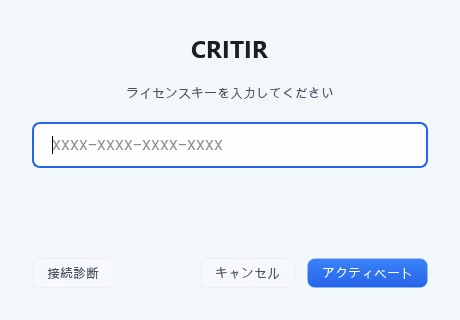
社内ネットワークなどで認証できないときは、同じ画面の 接続診断 で通信の状態を調べられます。結果はデスクトップにファイルとして保存されるので、サポートへお送りください。
初回起動
ライセンス認証が完了すると、プロジェクト一覧画面が表示されます。
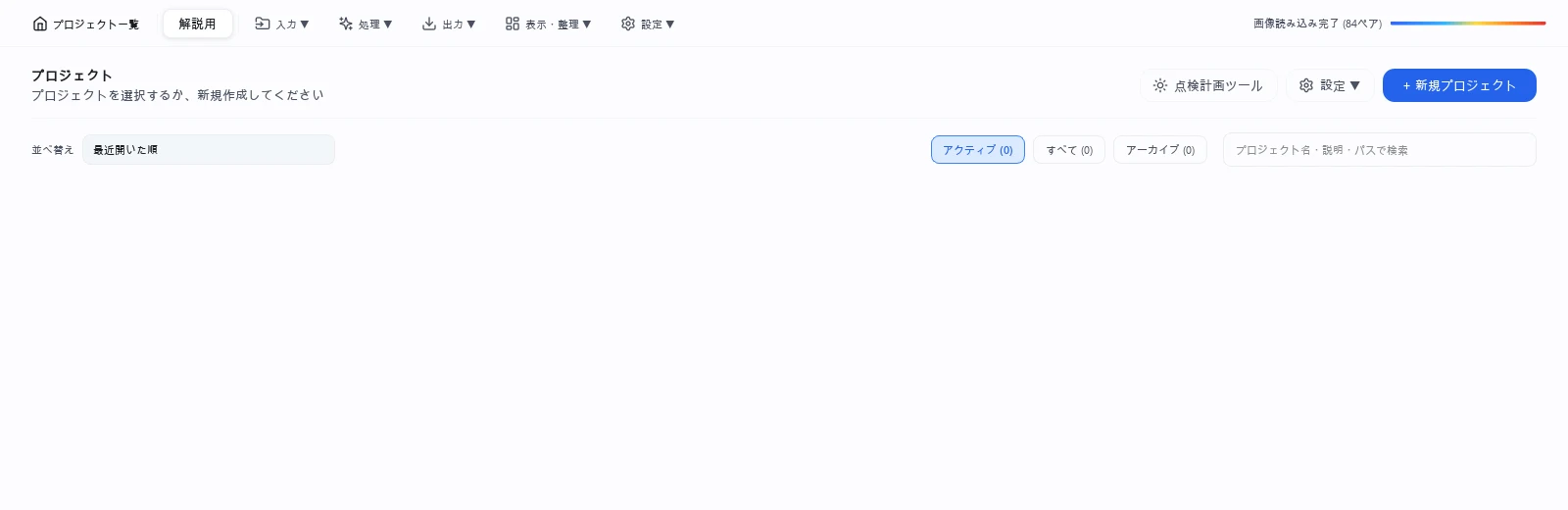
右上の 1 「+ 新規プロジェクト」をクリックすると、最初のプロジェクトを作成できます。
準備ができたら、次のクイックスタートで、撮影からレポート出力までの一連の流れを通して操作を体験してみましょう。