
プロジェクト管理
外壁・太陽光パネル・構造物の点検で、ドローンや手持ちで撮った数百枚の赤外線・可視写真を、面ごとのセットに分けて管理。判定や処理状態での絞り込み、位置情報での間引き方まで解説します。
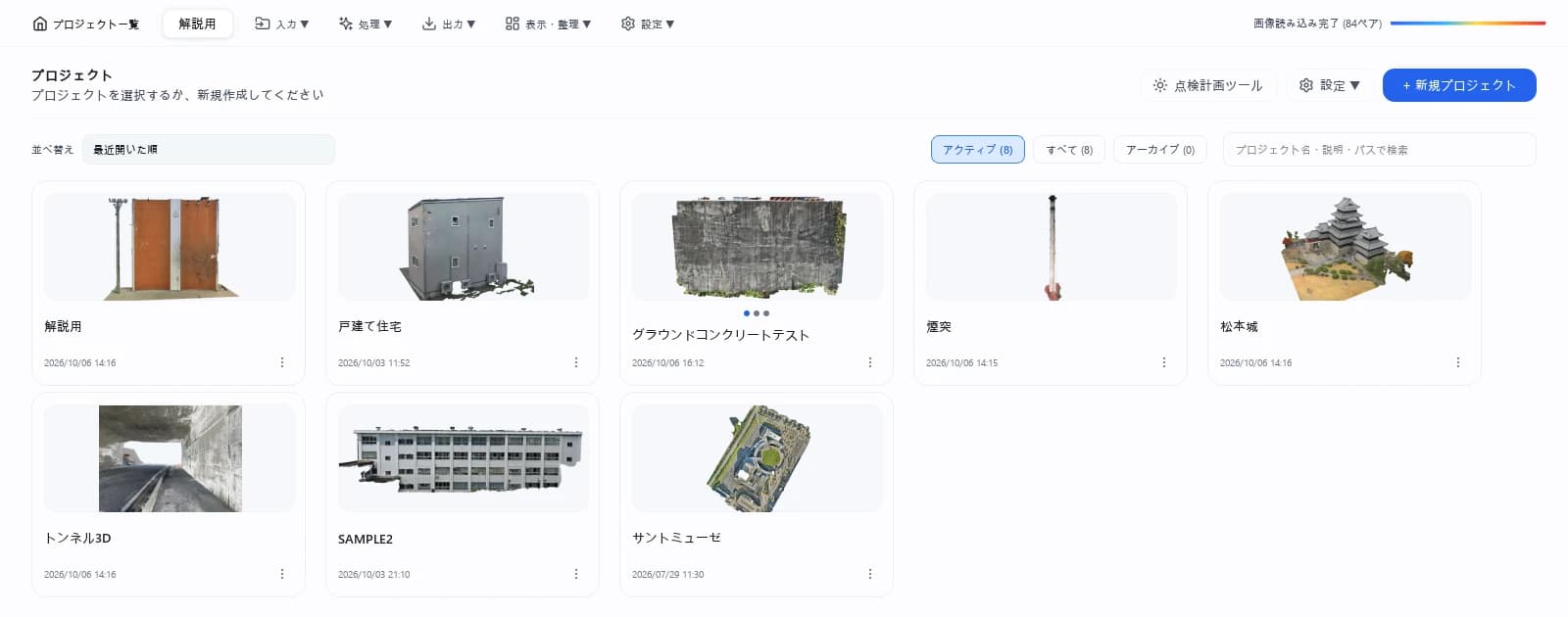
何百枚の写真も、
面ごとに、すっきり。
この章でできるようになること
- 壁面ごとにセットを分けてプロジェクトを作る
- プロジェクトを検索・コピー・アーカイブで整理する
- 判定や処理状態で画像を絞り込む
- 重複した写真を位置情報で間引く
CRITIR では、1つの調査(建物)をプロジェクト、その中の撮影のまとまり(北面・南面など)をセットとして管理します。 プロジェクトを作るときは、セットごとに写真のフォルダを指定するだけです。
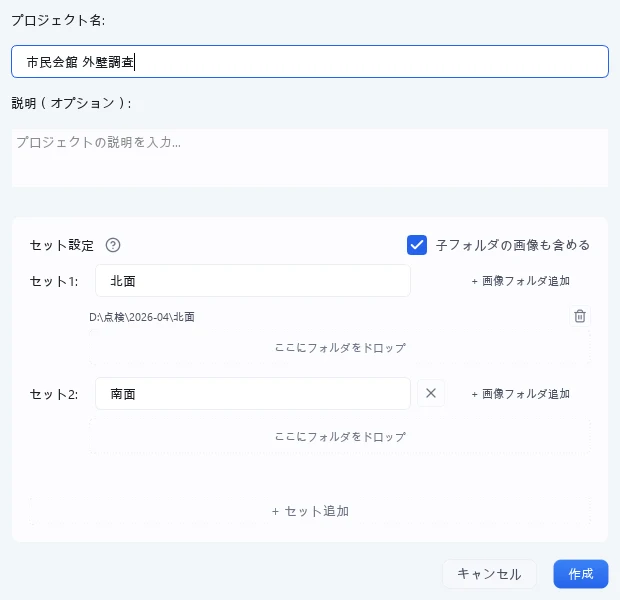
| 項目 | 説明 | |
|---|---|---|
| 1 | プロジェクト名 | 建物名など、プロジェクトを識別する名前(必須) |
| 2 | セット名 | 撮影のまとまりの名前。空欄ならプロジェクト名が使われます |
| 3 | 画像フォルダ | + 画像フォルダ追加 で選ぶか、ここにフォルダ・画像・動画をドロップします。動画は + 動画追加 でも選べます(動画から追加) |
| 4 | 子フォルダの画像も含める | オンのとき、フォルダの中のフォルダにある写真も取り込みます(既定はオン) |
| 5 | + セット追加 | セットを増やします |
プロジェクトの作成
プロジェクト一覧画面から + 新規プロジェクト を選択します。
基本設定
- プロジェクト名(必須) — プロジェクトを識別する建物名などを入力します
- 説明(任意) — メモや備考を記載できます
セットの設定
セットは、画像をグループ化する単位です。オルソ画像の生成はセットごとに行われます。建物の各面(北面・南面など)は別々のセットにしてください。
- 各セットに1つ以上の画像フォルダを指定します
- 「+ セット追加」 をクリックすると、セットを追加できます
- セットごとにフォルダの追加・削除が可能です
円筒形・曲面の建物の場合:タンク・サイロ・円形の建物など、壁面が曲面の対象では、面ごとに生成する平面オルソが適しません。この場合は建物の周囲をぐるりと撮影した画像を1つのセットにまとめ、3Dモデルを生成して立体モデル上で点検・測定するのがおすすめです。全周を1枚の展開画像にしたい場合は、3Dモデルの生成後に展開オルソ(円筒・円錐台)も利用できます。
画像フォルダの追加
+ 画像フォルダ追加 で選ぶか、エクスプローラーからフォルダを ここにフォルダ・画像・動画をドロップ の欄へドラッグします。画像ファイルを直接ドロップすることもできます。
動画は + 動画追加 で選ぶか、同じ欄へドロップします。取り込む範囲と細かさをその場で決めておき、プロジェクトの作成後に画像を取り出します(動画から追加)。
赤外線画像と可視画像のアライメントを行うためには、同一フォルダ内にそれらの画像が含まれている必要があります。
作成の完了
「作成」をクリックすると、指定したフォルダ内の画像が自動的にスキャンされ、 メイン画面が表示されます。
取り込み時の自動アライメント微調整
画像を取り込むと、新たに可視画像と赤外線画像が揃った組に対して、重ね合わせ位置の微調整を自動で行います。画像を追加する場合も、新しく取り込んだ組が対象です。既存の手動調整値は上書きしません。
取り込み後はオーバーレイ表示で位置を確認してください。さらに調整したい場合は、ビューワーのアライメント微調整を使います。
動画から追加
スマートフォンやカメラで撮った可視の動画から、画像リンク・3D化に使う画像を取り出してセットに追加できます。ツールバーの 入力 ▾ → 動画から追加 で動画を選ぶか、動画をビューワーへドロップします(複数の動画をまとめて選べます。画像・フォルダと動画は別々にドロップしてください)。
| 項目 | 説明 |
|---|---|
| ファイル・解像度・長さ・機種・撮影開始 | 動画の情報(先頭フレームのプレビュー付き) |
| 範囲 | 取り込む区間(秒)。前後の不要な部分を外せます |
| 細かさ | 粗い(画面幅の15%動くごと)/標準(10%)/細かい(6%) |
取り込む を押すと、画面の動きに合わせて、重なりが十分な間隔でフレームを自動で選びます。立ち止まっている間は枚数が増えず、ブレたフレームは使いません。取り出しの進み具合はツールバーに表示され、途中でキャンセルできます。
- 対応形式は MP4 / MOV / M4V です。360度カメラの専用形式(.insv など)は、カメラの専用ソフトで MP4 に書き出してから取り込みます
- 取り出した画像には位置情報(GPS)を付けません。3Dモデルの実寸は、3D生成ウィザードで既知の距離を指定して決めます
- 1本の動画は1つのセットに入れるのがおすすめです。解像度の違う画像が同じセットに混ざると、画像リンクで一部の画像が使われません(すでに画像があるセットに追加するときは確認が出ます)
- 同じ動画を同じ範囲・細かさでもう一度取り込むことはできません。範囲か細かさを変えれば取り込めます
3D化しやすい動画の撮り方
手ブレ補正はオフにし、撮影中にレンズ(0.5x・1x)やズームを切り替えないでください。ゆっくり歩き、最後は撮り始めの場所を同じ向きで映して終えると、形が閉じやすくなります。天井だけを見上げて撮らず、ときどき壁や床、特徴のある物を画面に入れてください。
プロジェクト一覧の管理
アプリ起動直後、またはツールバー左端の プロジェクト一覧 ボタンから開く一覧画面では、プロジェクトの整理ができます。
| コントロール | 説明 | |
|---|---|---|
| 1 | 検索 | プロジェクト名・説明・パスの一部で絞り込み |
| 2 | 絞り込み | アクティブ / すべて / アーカイブ(それぞれ件数付き) |
| 3 | 並べ替え | 作成日(新しい順) / 最近開いた順 / 名前順 |
| 4 | + 新規プロジェクト | プロジェクトを作成 |
セットが複数あるプロジェクトでは、カードにマウスを乗せるとセットごとの写真が順に切り替わります(カード下の点が枚数)。
各プロジェクトのメニュー
各カードの ボタン、またはカードの右クリックから操作できます。
| 操作 | 説明 |
|---|---|
| 開く | プロジェクトを開きます |
| フォルダを開く | プロジェクトの保存フォルダをエクスプローラーで開きます |
| 名前を変更 | プロジェクト名を変更します |
| プロジェクトをコピー | 別名で複製します(下記) |
| エクスポート... | 1つのファイルに書き出します。出力 › プロジェクトのエクスポートを参照 |
| アーカイブ / アーカイブを解除 | 一覧から隠す / 戻す。データは削除されません |
| プロジェクトを削除 | プロジェクトを削除します |
プロジェクトのコピー
複製する範囲を2つから選べます。
| 範囲 | 複製されるもの |
|---|---|
| 全てコピー | 画像・SfM・オルソ・計測・レポート・3D成果物を含めて複製 |
| 画像のみ | セット構成と画像フォルダのみ複製(SfM・オルソ・計測・レポートは含まない) |
画像のみ は、同じ現場を撮り直したときに設定だけ引き継ぎたい場合に便利です。同名のプロジェクトは作成できないため、新しい名前を指定してください。
アーカイブは一覧から隠すだけで、プロジェクトのデータは残ります。絞り込みを アーカイブ または すべて に切り替えれば、いつでも解除できます。
画像の絞り込み
画像一覧パネル上部で、表示する画像を絞り込めます。数百枚の画像から目的のものを探すときに使います。
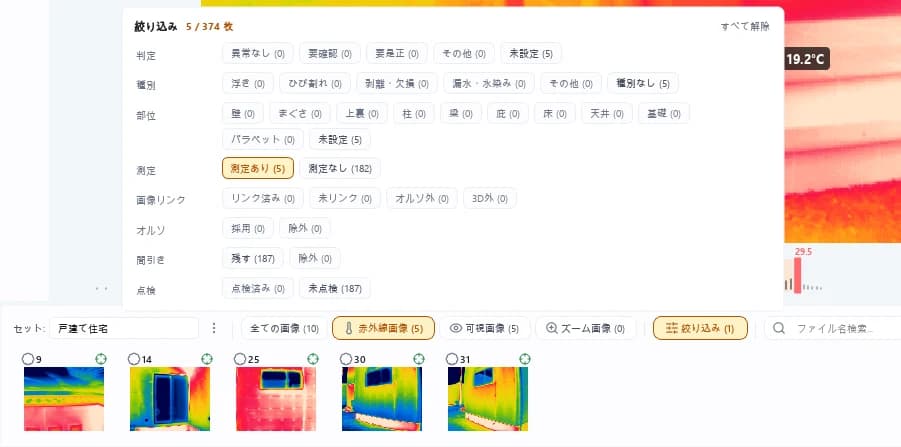
| 操作 | 説明 |
|---|---|
| 全ての画像 / 赤外線画像 / 可視画像 / ズーム画像 | 画像タイプのタブで絞り込み(括弧内は件数) |
| ファイル名検索... | ファイル名の一部で絞り込み |
| 絞り込み ボタン | 判定・種別・部位・処理状態で絞り込むパネルを開く(下記) |
絞り込みパネル
絞り込み ボタンを押すと、次の軸ごとに条件を選べるパネルが開きます。
| 軸 | 選択肢 |
|---|---|
| 判定 | 異常なし / 要確認 / 要是正 など(点検表と同じ判定プリセット) |
| 種別 | 浮き / ひび割れ など(同じ種別プリセット)/ 種別なし |
| 部位 | 壁 / 柱 / 梁 など(同じ部位プリセット) |
| 測定 | 測定あり / 測定なし |
| 画像リンク | リンク済み / 未リンク / オルソ外 / 3D外(下記の札と対応) |
| オルソ | 採用 / 除外 |
| 間引き | 残す / 除外 |
| 点検 | 点検済み / 未点検 |
- 同じ軸の中で複数を選ぶと いずれかに当てはまる 画像(OR)、別の軸を組み合わせると すべてを満たす 画像(AND)が残ります。何も選んでいない軸は無視されます
- 各選択肢の件数は、画像タイプのタブとファイル名検索で絞った時点の枚数です。他の軸をオン・オフしても数字は変わりません
- 絞り込み中はボタンが 絞り込み (N)(N は条件を付けた軸の数)と表示され、ツールチップに条件の内訳が出ます。パネルの見出しには N / M 枚 が出て、ボタンの隣の 表示 N / M と画像タイプのタブの件数も絞り込み後の枚数になります
- 条件に合う画像が1枚もないときは「…を同時に満たす画像はありません。」と表示され、「判定」の条件を外す(→ 12枚) のように、外せば結果が出る軸のボタンが提示されます
- すべて解除 で条件をまとめて外せます
全体図に載らない測定を、先回りして見つける
画像リンク:未リンク と 測定:測定あり を組み合わせると(別の軸なので AND)、「測定を描いたのに、オルソ・3D・レポートの全体図には出ない画像」だけが残ります。報告書を作る前に一度これで絞ってみると、表と全体図の食い違いを未然に防げます。
画像リンクから外れた画像の札
画像リンク(SfM)の結果に含まれていない画像には、サムネイル画像の左上に札が表示されます。正常な(すべての成果物に含まれている)画像には何も表示されません。
| 札 | 意味 | 絞り込みパネルの対応 |
|---|---|---|
| オルソ外 | オルソに使われた画像リンク結果に含まれていない | 画像リンク:オルソ外 |
| 3D外 | 3Dモデルに使われた画像リンク結果に含まれていない | 画像リンク:3D外 |
| リンク外 | 画像リンク結果そのもの(オルソ・3Dの両方)に含まれていない | 画像リンク:未リンク |
- 札にマウスを乗せると、オルソ・3Dメッシュそれぞれの登録状態(登録済み / 未登録 / 未生成)がツールチップで確認できます
- 絞り込みの 画像リンク:未リンク は、オルソ外・3D外・リンク外のいずれかの札が付いた画像をまとめて表示します。リンク済み は札の付いていない画像です
- オルソ:採用 / 除外 は、画像リンクとは別に、オルソ生成で実際に使われた画像(採用)と、オルソ・3Dモデルから除外する設定にした画像(除外)で絞り込みます
外れた画像に描いた測定は、オルソ・3D・レポートの全体図には表示されません(画像ページや集計表には載るため、報告書の表と全体図が食い違います)。そのため、測定が載っている画像の札は警告色で表示されます。また、外れた画像をビューワーで表示している間は、画面下部に「この画像は画像リンクに含まれていません。ここに描いた測定はオルソ・3D・レポートの全体図に表示されません」のような帯が出続けます。
点検済みチェック
サムネイル左上のバッジをクリックすると、点検済みの印が付きます(緑のチェックバッジ)。もう一度クリックすると未点検に戻ります。確認が済んだ画像はもちろん、後で見返したい気になる画像の目印としても使えます。

複数の画像を選択して右クリックし、点検済みチェック / 点検済み解除 でまとめて設定することもできます。
点検済みチェックを入れると、オルソビューワー上で該当画像のカメラ枠が塗りつぶし表示され、点検済みエリアと未点検エリアを面で把握できます。
画像の右クリックメニュー
サムネイルを右クリックすると、選んだ画像(複数可)に対して次の操作ができます。
| 操作 | 説明 |
|---|---|
| 基準画像に設定 | 比較モードの基準にする |
| 選択画像に温度表示を一括適用 / 温度表示をリセット | 表示範囲・パレットなどの温度表示をまとめて揃える / 戻す |
| 点検済みチェック / 点検済み解除 | 上記の点検済みの印をまとめて付ける / 外す |
| オルソ・3Dモデルから除外 / オルソ・3Dモデルの除外を解除 | オルソと3Dモデルの色付けに使う写真から外す / 戻す(画像リンクや3Dの形には使われ続けます。作り直すと反映) |
| フォルダを開く | 写真のあるフォルダをエクスプローラーで開く |
| 画像を複製 | 選んだ画像の複製をプロジェクトに追加する |
| 画像をエクスポート... | 画像エクスポートを開く |
| プロジェクトから除外(復元可能) / プロジェクトに復元 | 画像リンク・3D・オルソの入力から外す / 戻す(位置情報で間引くの「除外」と同じ扱い)。写真は削除されません |
| プロジェクトから削除 | プロジェクトから写真を削除する |
温度表示を一気にそろえる
1枚で表示範囲とパレットを決めたら、サムネイルを複数選んで右クリック → 選択画像に温度表示を一括適用。同じ条件で並べたい写真の見た目が、まとめてそろいます。
位置情報で間引く
ツールバーの 処理 ▾ → 位置情報で間引く から、ホバリング中などに撮れた重複画像を自動で除外できます。画像リンク・3D化・オルソ生成の前処理として使うと、処理時間を短縮できます。
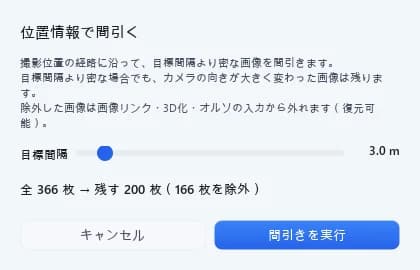
目標間隔スライダー(0.5〜30.0 m、初期値 3.0 m)を動かすと、全 361 枚 → 残す 154 枚(207 枚を除外) のように結果がその場で確認できます。間引きを実行で確定します。
間引きのしくみ
撮影位置の経路に沿って、直前に残した画像からの距離が目標間隔に満たない画像を除外候補にします。単純な「N枚に1枚」ではないため、低速・ホバリング区間の連写はまとまり、高速で飛んだ区間に穴が空くこともありません。
さらに、以下の画像は間隔が密でも必ず残ります。
- カメラの向き(ヨー)が 25°以上、または俯角(ピッチ)が 20°以上変化した画像
- 撮影の先頭と末尾の画像
- GPS情報を持たない画像
なぜ「N枚に1枚」ではダメなのか
ドローンは、いつも同じ速さで飛んでいるわけではありません。撮る位置を決めるために止まったり(ホバリング)、ゆっくり寄ったりしている間にも写真は撮れていきます。一方で、次の壁へ移る区間は速く飛ぶので、写真の間隔は広くなります。
こういう撮影を「撮った順に3枚に1枚」のように機械的に間引くと、密な所には似た写真がたくさん残り、もともとまばらな所には穴があいてしまいます。穴があいた所では、隣り合う写真どうしの重なりが足りなくなるおそれがあります。
CRITIR は撮影位置を経路に沿ってたどり、直前に残した写真からの距離で残すかどうかを決めるので、残る写真の間隔がそろいます。そのうえで、カメラの向きが大きく変わった写真は、場所が近くても写っている範囲が違うので、間隔が詰まっていても残します。
間引きは非破壊です。除外した画像は画像リンク・3D化・オルソの入力から外れるだけで、削除はされません。目標間隔を緩めて再実行すれば元に戻せます。
動画から取り出した画像のように位置情報(GPS)を持たないセットでは、「位置情報が無いため、撮影順に均等に間引きます。」と表示され、残す間隔(2〜20 枚に 1 枚)で撮影順に間引きます。最初と最後の画像は必ず残ります。