
出力
画像・温度データ・レポートのエクスポート方法
CRITIR では、サーマル画像や温度データをさまざまな形式でエクスポートできます。
出力方法
エクスポートは3つの方法で実行できます。
| 方法 | 操作 | 用途 |
|---|---|---|
| 出力メニュー | ツールバーの 出力ボタン → 画像をエクスポート | 形式やオプションを細かく指定して出力 |
| 右クリックメニュー | 画像リストで右クリック → 画像をエクスポート... | 選択中の画像をすばやく出力 |
| ドラッグ&ドロップ | 画像リストからサムネイルをドラッグしてフォルダやWordなどにドロップ | PNG画像をエクスプローラーやWordなどに直接渡す |
出力形式
| 形式 | 拡張子 | 内容 |
|---|---|---|
| PNG | .png | カラーマップ適用済みのサーマル画像。カラーバー・ヒストグラム・測定マーカーを重畳可能 |
| TIFF | .tif | 32bit浮動小数点の温度データ。他ソフトでの解析や後処理に利用 |
| CSV | .csv | 温度データのテキスト出力。Excelなどの表計算ソフトで開ける |
TIFF・CSV 形式はサーマル画像がある場合のみ選択できます。
画像エクスポートダイアログ
ツールバーの 出力メニュー → 画像をエクスポート を選択すると、エクスポートダイアログが表示されます。
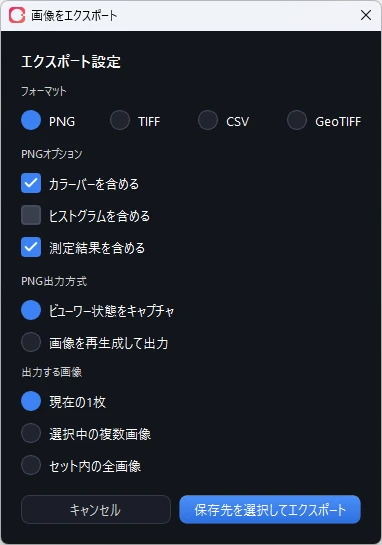
出力形式の選択
ダイアログ上部で PNG / TIFF / CSV / GeoTIFF を選択します。選択した形式に応じて、下部のオプションが切り替わります。
GeoTIFF は座標付きのオルソ画像を書き出す形式です。詳しくは GeoTIFF書き出し を参照してください。
PNG オプション
PNG 形式を選択した場合、以下のオプションが利用できます。
オーバーレイ
| オプション | 説明 | デフォルト |
|---|---|---|
| カラーバーを含める | 温度スケールバーを画像に重畳 | オン |
| ヒストグラムを含める | 温度分布のヒストグラムを重畳 | オフ |
| 測定結果を含める | 測定マーカーとラベルを重畳 | オン |
出力方法
| モード | 説明 |
|---|---|
| ビューワー状態をキャプチャ | 現在のビューワー表示をそのまま画像化。1枚のみ対応 |
| 画像を再生成して出力 | 保存済みの表示設定から画像を再生成。複数枚の一括出力に対応 |
出力範囲
| 範囲 | 説明 |
|---|---|
| 現在の1枚 | ビューワーに表示中の画像のみ |
| 選択中の画像 | 画像リストで選択中の複数画像(複数選択時のみ表示) |
| セット内の全画像 | 現在のセットに含まれるすべての画像 |
複数画像を出力する場合は、保存先としてフォルダを選択します。
右クリック・ドラッグ&ドロップ出力
右クリックメニューの 画像をエクスポート... と、画像リストからのドラッグ&ドロップは、どちらもダイアログを開かずに PNG 画像を直接出力します。
- 右クリック: フォルダ選択ダイアログが表示され、選択したフォルダに PNG を保存
- ドラッグ&ドロップ: サムネイルをドラッグしてエクスプローラーや Word などにドロップ
画像出力の設定
出力時に含めるオーバーレイは 設定 → 画像出力 タブで変更できます。この設定は右クリック出力・ドラッグ&ドロップ出力の両方に適用されます。
| オプション | 説明 | デフォルト |
|---|---|---|
| カラーバーを含める | 温度スケールバーを重畳 | オン |
| ヒストグラムを含める | ヒストグラムを重畳 | オフ |
| 測定結果を含める | 測定マーカーを重畳 | オン |
この設定はアプリケーション全体で保持されます。画像エクスポートダイアログのオプションとは独立しています。
測定入りJPEGの自動保存(_critir.jpg)
測定を行った画像は、測定結果を写し込んだJPEGが元画像の隣に自動保存されます。出力の操作は不要です。
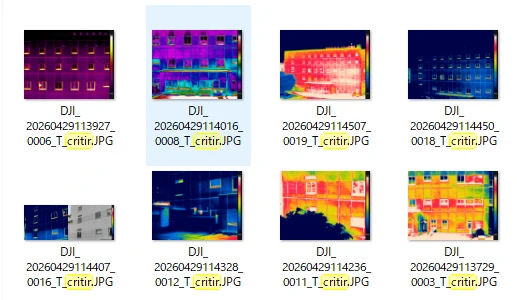
ファイル名は元のサーマル画像に _critir を付けたものになります(例: DJI_20260429113927_0006_T.JPG → DJI_20260429113927_0006_T_critir.JPG)。
使いかた
保存された _critir.jpg は普通のJPEG画像です。エクスプローラーから Word や Excel へドラッグ&ドロップするだけで、報告書や社内資料にそのまま貼り付けられます。メール添付やチャットでの共有もそのまま行えます。
温度データの埋め込み
_critir.jpg には、見た目のJPEG画像に加えて温度データ・測定結果・温度表示設定が埋め込まれています。CRITIR で開き直せば、温度付きの画像として再び解析できます。
一般の画像ビューワーやWordから見ると、通常のJPEG画像として扱われます。埋め込まれたデータが表示や貼り付けの邪魔をすることはありません。
保存されるタイミング
以下のタイミングで、その時点の表示状態・測定結果を反映して自動保存されます。
- 別の画像に切り替えたとき
- アプリケーションを終了したとき
- 比較モードで基準画像を切り替えたとき
保存はバックグラウンドで実行されます。保存中にプロジェクトの切り替えなどを行うと、「CRITIR画像の保存完了待ちのため、〜を中止しました。」と表示されることがあります。数秒待ってから再実行してください。
レポート出力
ツールバーの 出力メニュー → レポートを作成 から、検査レポートを PDF または Word 形式で出力できます。
テンプレート選択やレポートの詳細設定については レポート作成 を参照してください。
HTMLビューワー出力
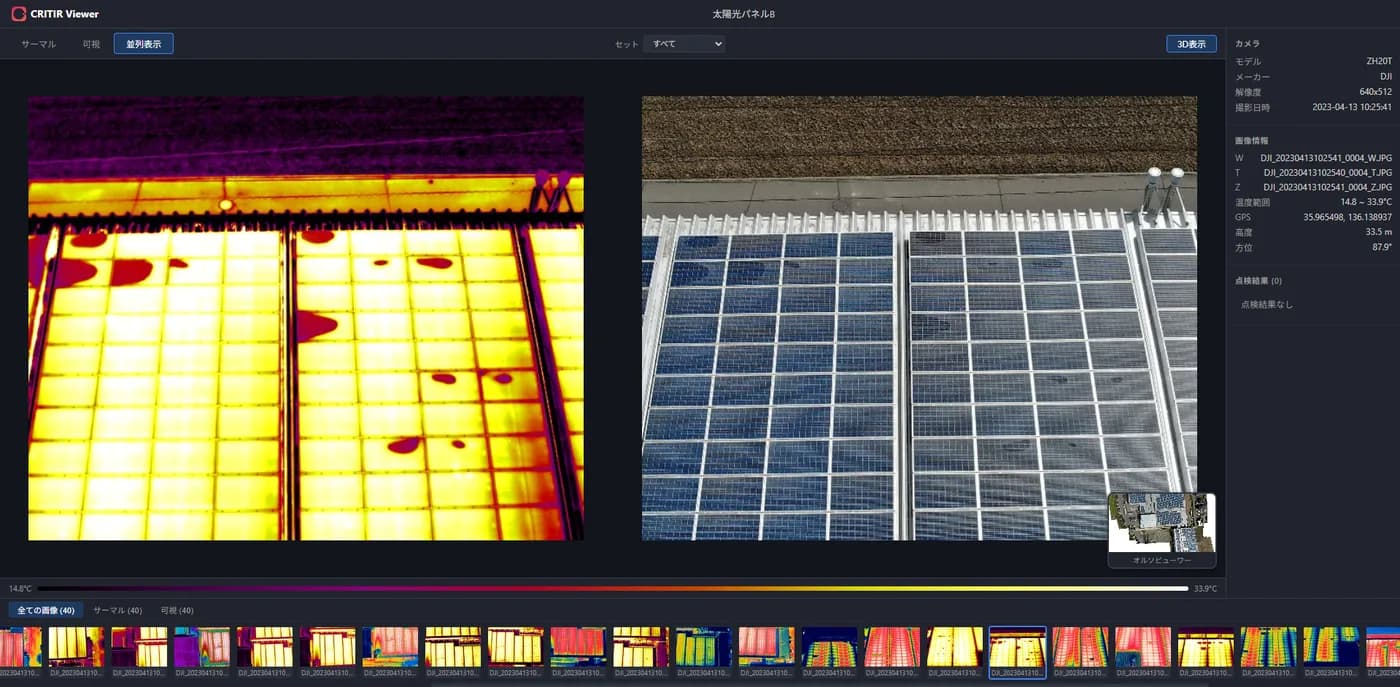
ツールバーの 出力メニュー → ビューワーを出力 から、ブラウザで閲覧できるインタラクティブなHTMLビューワーを出力できます。ブラウザで開くだけで、閲覧環境にCRITIRがなくても画像を確認できます。
| 項目 | 説明 |
|---|---|
| 出力先フォルダ | ビューワー一式を保存するフォルダ |
| フォルダ名 | 出力フォルダの名前(初期値: プロジェクト名_viewer) |
| JPEG品質 | 画像のJPEG品質(50〜100%、初期値85%) |
出力されるビューワーには、プロジェクトに含まれる内容が自動的に同梱されます。
- サーマル / 可視 / 並列表示 の切り替え
- 測定結果(点検結果)・温度情報の表示
- オルソ画像・カメラ枠
- 3Dモデル(生成済みの場合のみ「3D表示」ボタンが表示されます)
可視・赤外線・測定・オルソ・3Dの同梱は自動判定です。個別のオン/オフ設定はありません。生成済みのデータがそのまま含まれます。
プロジェクトのエクスポート / インポート
プロジェクトを別のPCへ移したり、バックアップとして保存できます。操作はプロジェクト一覧画面から行います。
エクスポート
| 操作 | 内容 |
|---|---|
| プロジェクトカードを右クリック → エクスポート... | 単一プロジェクトを .critix ファイル(ZIP圧縮)として出力 |
| 設定 ▾ → 全プロジェクトをエクスポート... | すべてのプロジェクトを指定フォルダに一括出力 |
インポート
設定 ▾ → プロジェクトをインポート... から、取り込み元を選択します。
.critixファイル — エクスポートした.critixを読み込む- フォルダ — プロジェクトフォルダを直接読み込む
プロジェクトフォルダ丸ごと(測定結果・オルソ・3Dなどのデータを含む)が対象です。取り込み時に名前が重複する場合は自動的にリネームされ、既存のプロジェクトは上書きされません。
ログのエクスポート
ツールバーの 設定メニュー → ログをエクスポート... から、診断ログを ZIP ファイルとして出力できます。
アプリケーションの動作ログやプロジェクト情報が含まれ、問題発生時のサポートに利用できます。