
テンプレートビルダー
行・列・ブロックを組み合わせて、レポートのページを自由なレイアウトでつくる方法を解説。差し込み変数と画像スロットのしくみも図解します。
いつもの書式を、
自分の手で組み立てる。
この章でできるようになること
- 行・列・ブロックでページを組む
- 差し込み変数で値を自動で入れる
- レポート作成時の手入力欄をつくる
- 自作テンプレートを保存・共有する
テンプレートビルダーを使うと、独自のレイアウトのレポートページを自由に設計できます。作成したテンプレートは、標準・写真台帳などの既定テンプレートと並んで、レポート出力時に選択できます。
作ったテンプレートには、レポートに載せる画像が順番に流し込まれます。1ページに入りきらない分はページが自動で増えて、1つのレポートになります(しくみは「差し込み変数」の節のコラムで図解しています)。
テンプレートビルダーは、既定テンプレート(標準 / 写真台帳A / 写真台帳B / 可視写真台帳 / 劣化図 / 劣化数量積算表)とは独立した機能です。既定テンプレートそのものを編集するものではなく、新しいカスタムテンプレートを作るためのものです。
起動
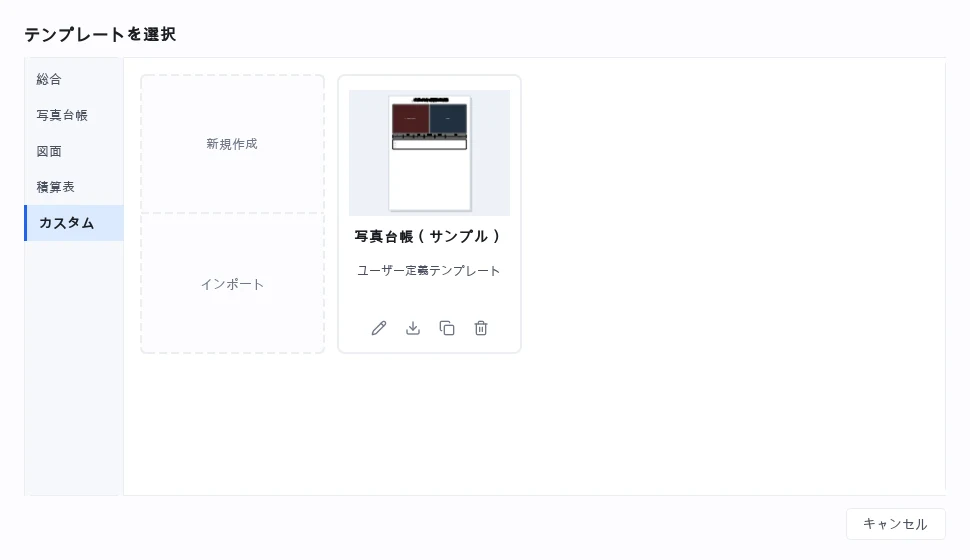
- ツールバーの 出力メニュー → レポートを作成 を選択し、テンプレート選択画面を開きます
- 左サイドバーの カスタム カテゴリを選択します
- 新規作成 をクリックするとテンプレートビルダーが開きます
既存のカスタムテンプレートを編集する場合は、そのカードの 編集 ボタンから開きます。レポート作成画面のテンプレート選択からも、新規作成 / 編集 でビルダーを開けます。
画面構成
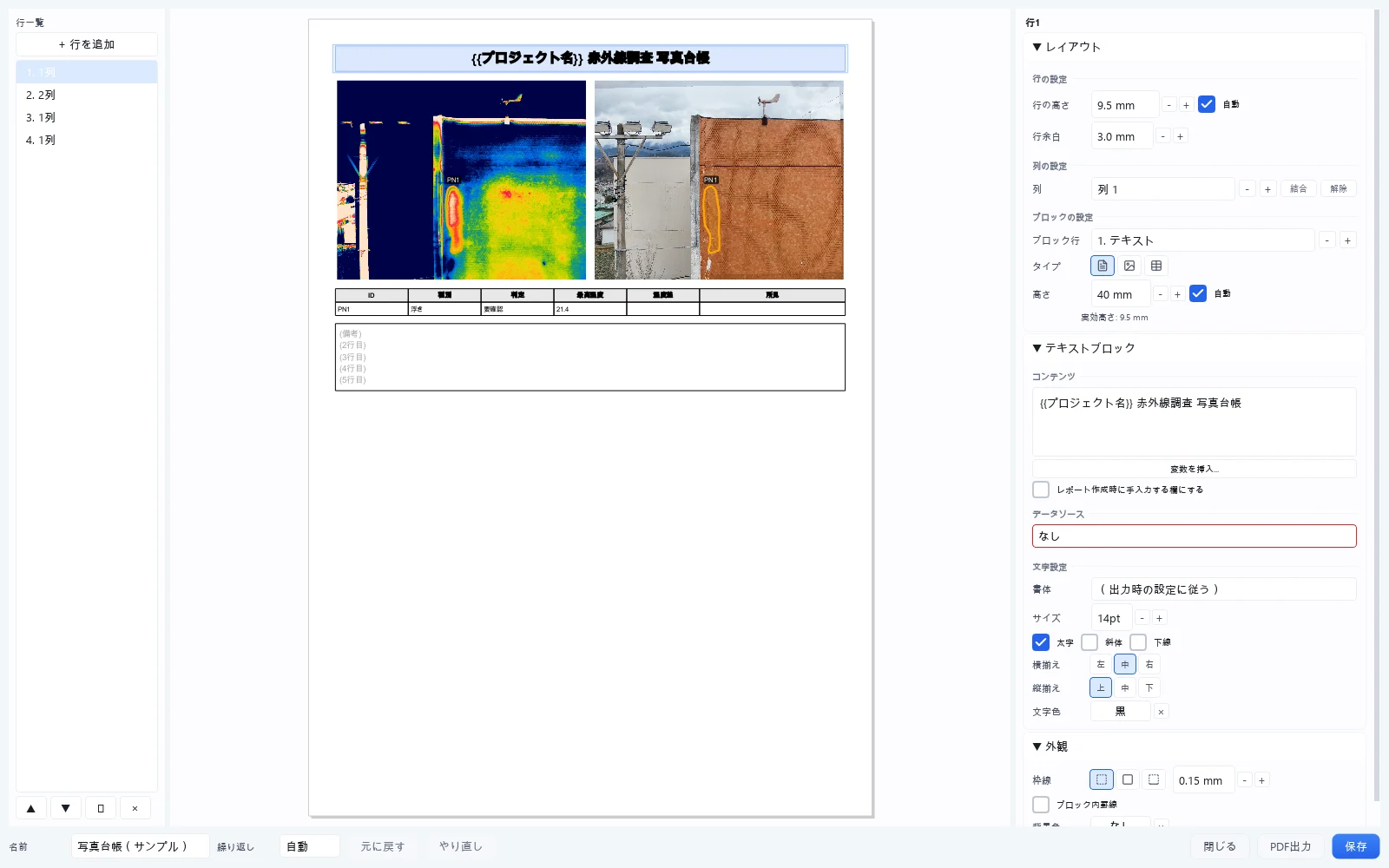
テンプレートビルダーは3つのパネルで構成されます。
| パネル | 役割 |
|---|---|
| 左:行一覧 | ページを構成する行の一覧。追加・並べ替え・複製・削除を行う |
| 中央:プレビュー | A4サイズのライブプレビュー。要素をクリックして選択する |
| 右:プロパティ | 選択中の行・列・ブロックの設定 |
レイアウトの考え方
ページは 行 → 列 → ブロック の入れ子でレイアウトします。
- 行 を縦に積んでページを構成します(+ 行を追加)
- 各行は複数の 列 に分けられます(列構造 の
+/-)。結合 で選んだ枠を右隣の枠とつなげ、解除 で戻します - 各列には ブロック を縦に積めます(ブロック行 の
+/-)
行は左パネルでドラッグ&ドロップして並べ替えられ、▲ / ▼(移動)・⧉(複製)・×(削除)のボタンも使えます。行の高さ・列幅(比率)・余白はプロパティで調整します。
ブロックの種類
各ブロックは、プロパティの タイプ で3種類から選びます。
| タイプ | 内容 |
|---|---|
| テキスト | 文字。差し込み変数や手入力欄にも対応 |
| 画像 | 赤外線・可視・オルソ・図面などの画像やロゴ |
| テーブル | 測定データなどを表形式で表示 |
画像ブロックの画像タイプ
画像ブロックでは、表示する画像の種類を選べます。
| 画像タイプ | 内容 |
|---|---|
| 赤外線画像(測定なし) | 測定マーカーなしの赤外線画像 |
| 赤外線画像(+測定結果) | 測定マーカー付きの赤外線画像 |
| 可視画像 | 可視光画像 |
| 赤外線画像(測定部拡大) | 測定箇所を中心に切り出して拡大した赤外線画像 |
| 可視画像(測定部拡大) | 測定箇所を中心に切り出して拡大した可視画像 |
| ズーム画像(可視合成) | ズーム画像(望遠)を可視画像に合成した画像 |
| ズーム画像(測定部拡大) | ズーム画像から測定箇所を中心に切り出して拡大した画像 |
| 撮影位置図(出力時に選択) | 撮影位置図。ソース(オルソ / 図面 / 3D)は出力時に選択 |
| オルソ画像 | オルソ画像 |
| 図面 | 読み込んだ図面 |
| 図面(+撮影範囲) | 読み込んだ図面に、その画像の撮影範囲を重ねて表示 |
| ユーザー画像 | ロゴなど、ファイルから選んだ固定画像 |
測定部拡大について
測定部拡大 は、画像内のすべての測定を囲む範囲を中心に、元画像と同じ縦横比で切り出して拡大したものです。小さな劣化箇所を大きく見せたいときに使います。
拡大倍率は、レポート作成画面の カスタムテンプレート グループにある 測定部拡大 から変更できます。測定が広い範囲に散っている場合は、全体が収まるように倍率が自動的に下がります。
差し込み変数
テキストブロックには、プロジェクトや測定の値を差し込めます。コンテンツ欄の 変数を挿入... から選ぶと、{{セット名}} のような形式で挿入されます。
| 分類 | 変数の例 |
|---|---|
| プロジェクト | プロジェクト名 / セット名 |
| 画像 | 画像No / ファイル名 / 撮影日時 / 日付 / 日付和 / 時刻 / 時刻和 / カメラ機種 |
| 測定 | 測定ID / 最高温度 / 最低温度 / 温度差 / 判定 / 所見 / 種別 / 部位 / 数量 / タイル枚数 / 距離 / 面積 / 幅 |
プロジェクト名・セット名以外の変数は、そのブロックの データソース(後述の画像スロット)に紐づきます。これらの変数を使うテキストブロックには、データソースの設定が必要です。
ページは「入れ子の箱」と「画像スロット」でできている
テンプレートビルダーで組むのは、1ページぶんの型です。行を縦に積み、行を列に分け、列の中にテキスト・画像・テーブルのブロックを置く。図の左のように、入れ子の箱を組み立てていくイメージです。
撮った画像や測定の値を表示するブロックには、データソース(画像1・画像2…)を割り当てます。これが「この枠には何枚目の画像が入るか」を決めるスロットです。一方 {{プロジェクト名}} や {{セット名}} はスロットに関係なく、どのページにも同じ値が入ります。
出力するときは、レポートに載せる画像がスロットへ順番に流し込まれます。画像1だけを使う型なら1ページに1箇所、画像2まで使えば1ページに2箇所ずつ。入りきらない分は、ページが自動で増えていきます(繰り返し が 自動 のとき)。
手入力欄
テキストブロックの レポート作成時に手入力する欄にする をオンにすると、レポート作成画面で内容を入力する欄になります。
- 項目名 — 入力欄の名前(例: 備考 / 天候)
- 範囲 — ページごと(各測定箇所で個別に入力)/ 全ページ共通(1つの入力を全ページに反映)
ブロックのプロパティ
データソース
画像やテーブル、測定系の変数を含むブロックは、どの画像のデータを表示するかを データソース(画像1 / 画像2 … のスロット)で指定します。データソースが未設定のブロックは警告色の枠で表示されます。
テキスト
書体・サイズ(6〜32pt)・太字 / 斜体 / 下線・横揃え(左 / 中 / 右)・縦揃え(上 / 中 / 下)・文字色を設定できます。書体を (出力時の設定に従う) にすると、レポート出力画面で選んだ既定書体を継承します。
テーブル
テーブル列定義 で列を追加し、各列に 見出し と表示する 変数(ID / 種別 / 判定 / 部位 / 数量 / タイル枚数 / 距離 / 面積 / 幅 / 最高温度 / 最低温度 / 温度差 / 所見 / 測定タイプ)を割り当てます。
| 設定 | 説明 |
|---|---|
| データソース | 表示画像のみ / 全データ |
| 列幅 / 行高 | 各列の幅比率と行の高さ |
| 書体 | 既定(出力時の設定に従う)またはフォント指定 |
| 最低行数 | 表示する最低行数(自動 も可) |
| ヘッダー背景 | 見出し行の背景色 |
スタイル(枠線・背景)
テキスト・画像ブロック共通で、枠線(なし / 全辺 / 下線)と線幅、背景色を設定できます。テキストブロックでは各行に下線を引く ブロック内罫線、画像ブロックでは 画像余白 も指定できます。
保存と利用
- 下部の 保存 ボタンで保存します。名前 は必須です
- 保存したテンプレートは、テンプレート選択画面の カスタム カテゴリにカードとして並び、レポート作成時に選択できます
- カスタムカードからは 編集 / エクスポート / 複製 / 削除 が、カスタムカテゴリの インポート から読み込みが行えます(
.critir-template.zip形式) - 変更を保存せずに閉じようとすると、確認が表示されます
ゼロから作らず、複製して育てる
気に入ったテンプレートができたら、カードの 複製 から派生版をつくると、行の高さや列幅の調整をやり直さずに済みます。エクスポート した .critir-template.zip を渡せば、社内で同じ書式をそろえることもできます。
データソースが未設定のブロックや、項目名 が空の手入力欄があると保存できません。また、内容がA4ページに収まらず ページを超過しています と表示されている間は、保存・PDF出力ができません。
プレビューと出力
- 中央のプレビューは常にライブで更新されます。画像が流し込まれて増えたページは、下部の
</>とページ表示で確認できます - 繰り返し を 自動 にすると、データに連動するブロックがある場合、画像がテンプレートの画像スロットの数ずつ(画像2まで使う型なら2箇所ずつ)各ページに入り、足りない分だけページが増えます(なし で1ページ固定)
- 下部の PDF出力 ボタンでPDFを出力できます
カスタムテンプレートの出力は PDF形式のみ に対応しています(Word / Excel / DXF には非対応)。用紙はA4・縦・余白10mm固定です。