
赤外線画像解析
外壁タイルの浮きや太陽光パネルの発熱など、赤外線画像の温度ムラを見つけやすくする方法を解説。表示範囲・カラーパレット・アラーム・温度マスクの使い方と、浮いたタイルが温かく写るしくみを図解します。
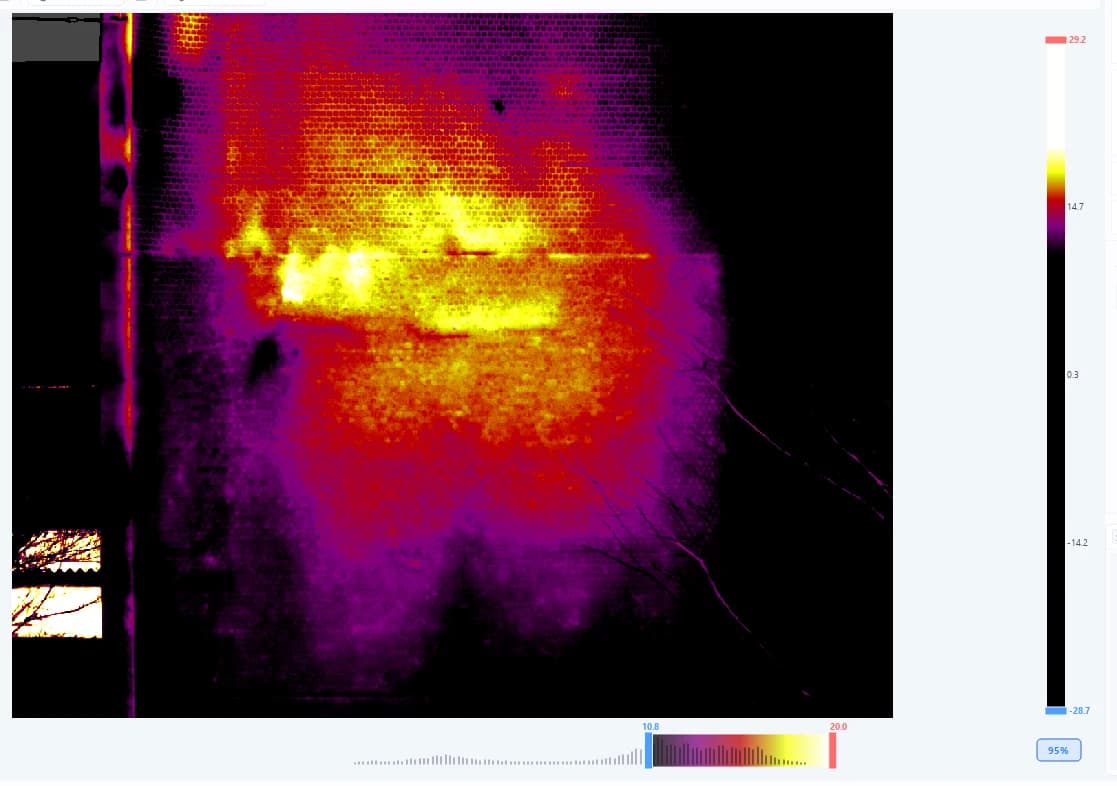
見えなかったものが、
温度で浮かび上がる。
この章でできるようになること
- 温度ムラをくっきり見せる
- 目的に合ったパレットを選ぶ
- 「何℃以上」をひと目で探す
- 背景に引きずられない温度を測る
赤外線画像は、写っているものの表面温度の地図です。 可視画像ではわからないタイルの浮きや断熱不良も、温度の差としてあらわれます。
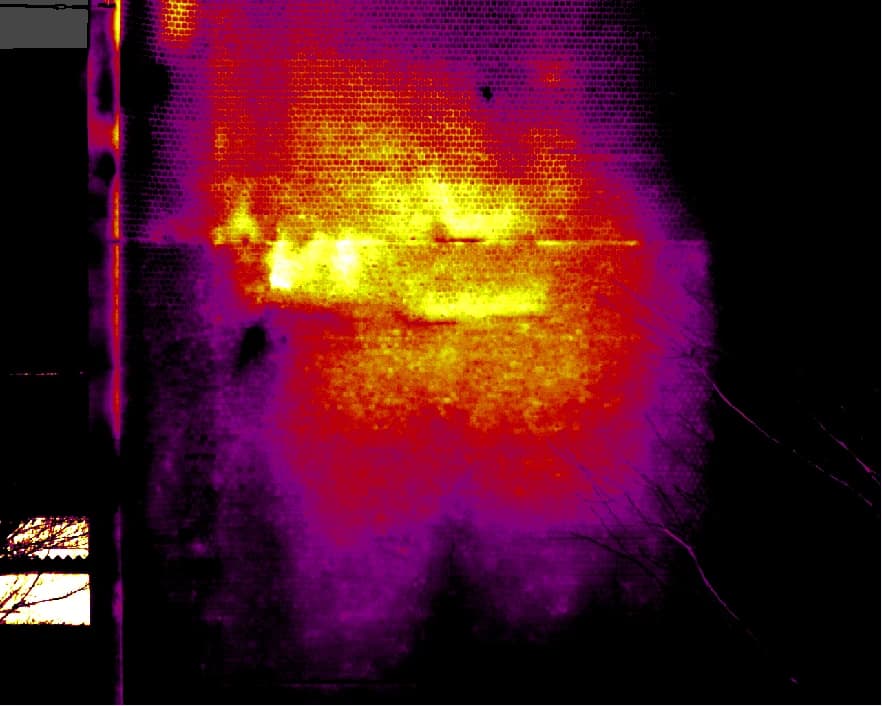
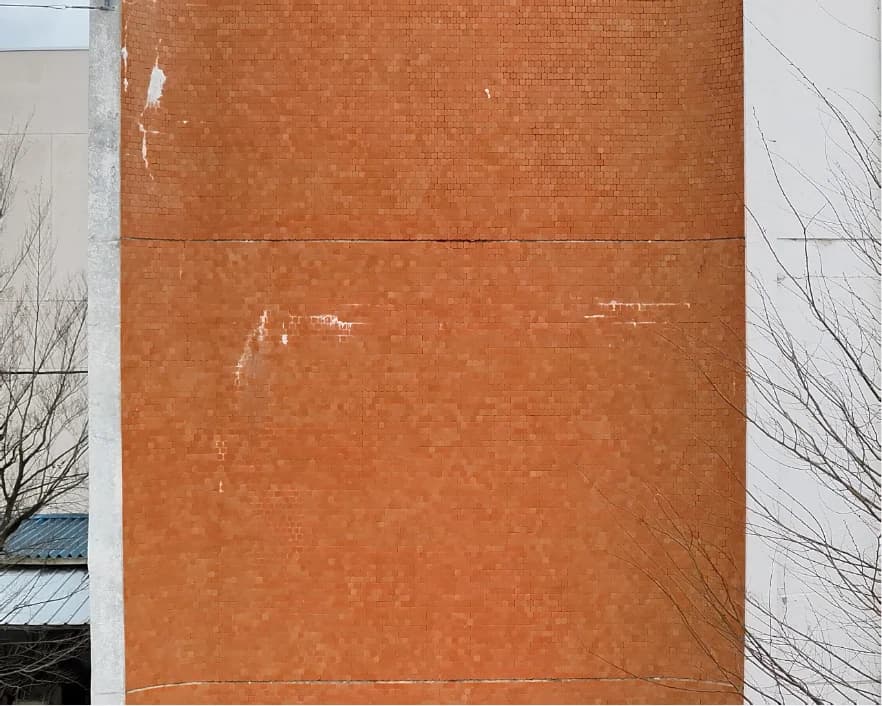
ただし、撮ったままの画像では温度差が見えにくいことがよくあります。 このページでは、温度ムラを見つけやすくするための調整を、効果の大きい順に紹介します。
なぜ、浮いたタイルは温かく写るのか
日中、外壁は日射を受けて温まります。しっかり貼り付いたタイルは、受けた熱をモルタルを通して奥の躯体へ逃がします。
ところが浮いたタイルの裏には薄い空気の層があり、これが断熱材の役目をして熱の逃げ道をふさぎます。行き場をなくした熱が表面にこもるので、浮いた部分だけが周りより温かく写ります。
夕方以降に壁が冷えていく時間帯は、逆に浮いた部分のほうが先に冷えて周りより低温に写ることがあります。同じ壁でも、撮る時間で温度ムラの向きが入れ替わるわけです。

温度の表示範囲を合わせる
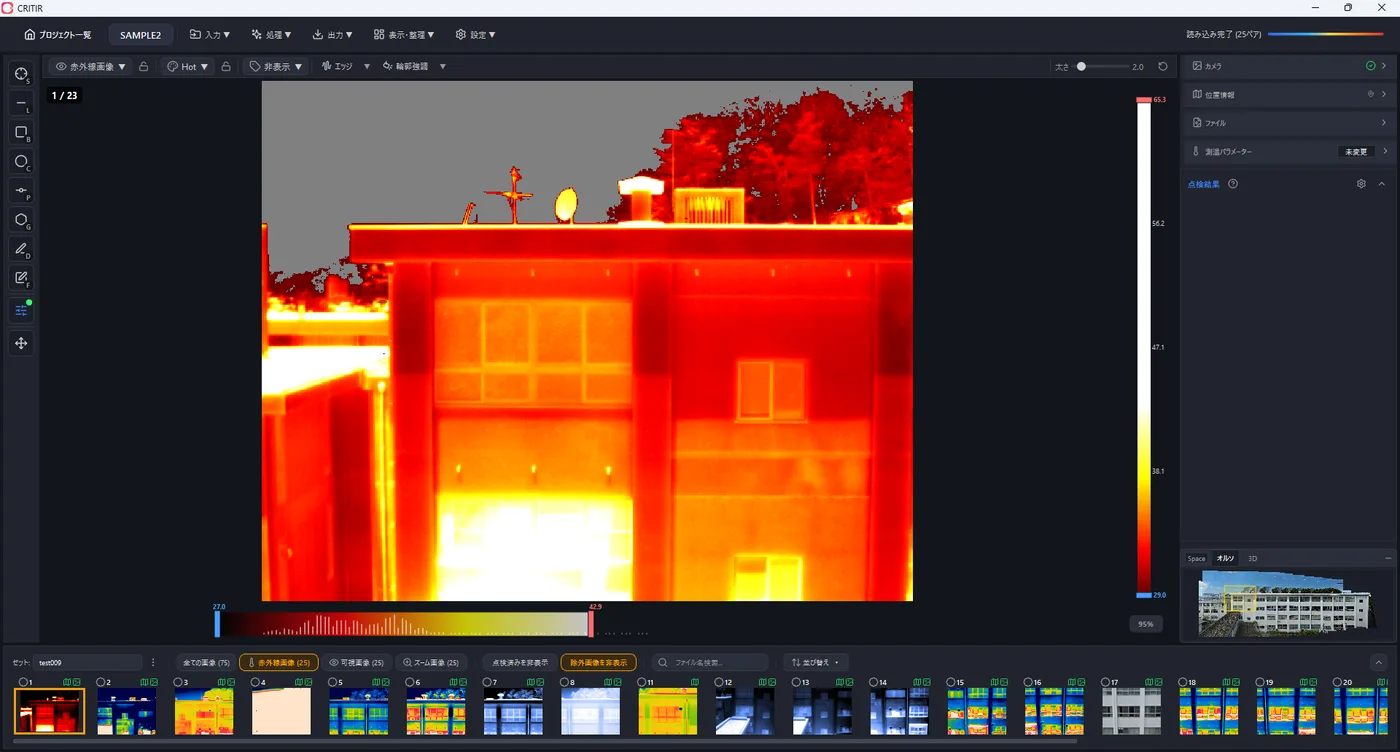
いちばん効果が大きいのが、表示範囲の調整です。表示範囲とは、どの温度からどの温度までに色を割り当てるかのことです。 空や背景のように極端に冷たい・熱いものが写っていると、色の大半がそちらに使われ、壁面の中の温度差がつぶれてしまいます。
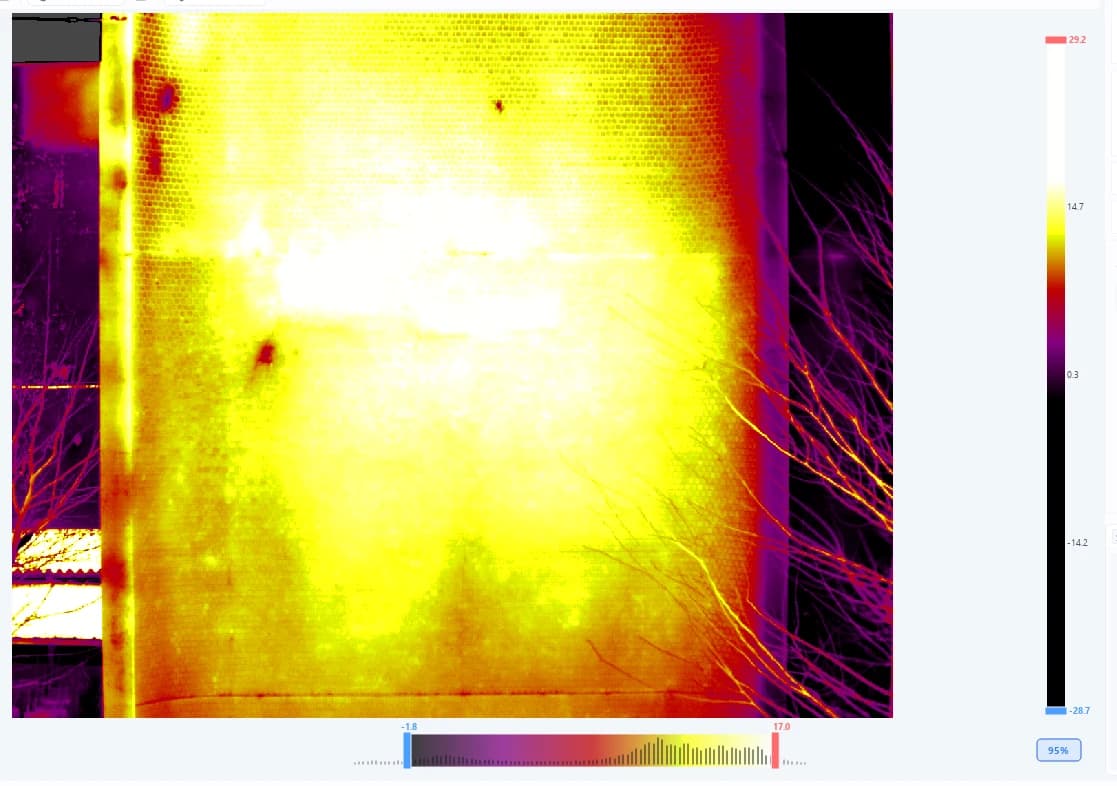
1 の温度スライダーで表示範囲を設定します。背景には温度の分布(ヒストグラム)が表示されます。
- 青ハンドルと赤ハンドルをドラッグして、下限と上限を決めます
- 2つのハンドルの間をドラッグすると、範囲全体をスライドできます
2 のカラーバーは、いまの範囲にどの色が割り当てられているかを示します。アラームの設定にも使います。
Shiftキーで素早く操作
温度スライダーまで手を伸ばさなくても、画像の上で Shift を押しながらマウスを動かすだけで表示範囲を調整できます(クリックは不要)。画像を見たまま、コントラストを追い込めます。
| 操作 | 効果 |
|---|---|
| Shift を押しながら左右に動かす | 表示範囲を移動(スライド) |
| Shift を押しながら上下に動かす/マウスホイール | 温度幅を拡縮(コントラスト調整・中心を維持) |
Shift を離すと操作を終了します。メインビューワー・オルソビューワー・3Dビューのいずれでも使えます。
画像を見たまま、片手でコントラストを追い込む
左手で Shift、右手でマウスを上下。温度ムラの輪郭が「くっ」と締まる位置を探すのは、慣れるとちょっとクセになります。
パーセンタイルプリセット
温度スライダーをダブルクリックするか、右下のプリセットボタンを押すと、よく使う表示範囲に切り替わります。
| プリセット | 説明 |
|---|---|
| 95% | 外れ値を除いた標準的な範囲。コントラスト高め(既定) |
| 98% | やや広めの範囲。極端な高温・低温も含めて確認したい場合 |
| 100% | データの全範囲を表示。外れ値を含むためコントラストは低め |
プリセットは画像全体の温度分布から計算します。上の例のように空や背景が大きく写っている画像では、プリセットのあとにスライダーで壁面に合わせて詰めると見やすくなります。
表示範囲のロック
右クリックメニューから表示範囲をロックできます。ロック中は画像を切り替えても表示範囲が維持されるので、同じ条件で何枚も見比べたい時に便利です。ダブルクリックか右クリックメニューで解除します。
カラーパレット
赤外線画像の色づけを10種類から選べます。ツールバーの 2 から切り替えます。 同じ画像でも、パレットによって目に入る情報が変わります。
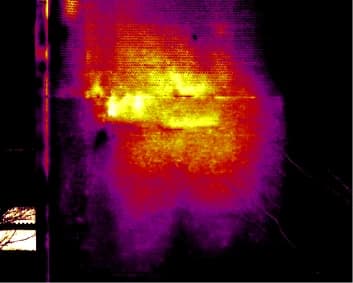
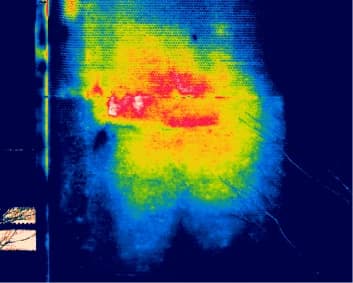
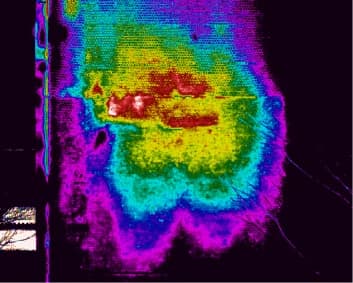
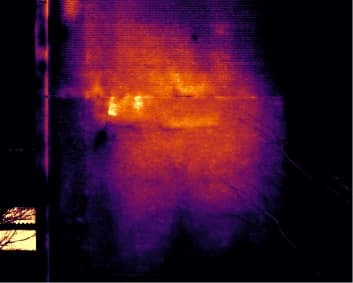
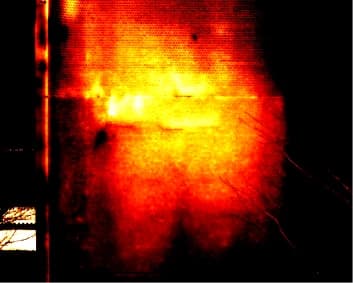
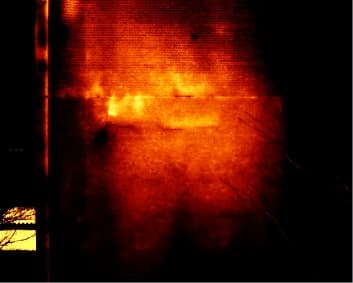
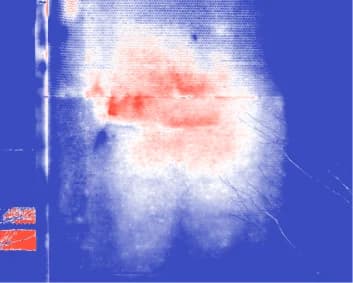
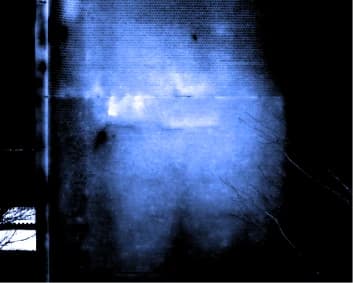
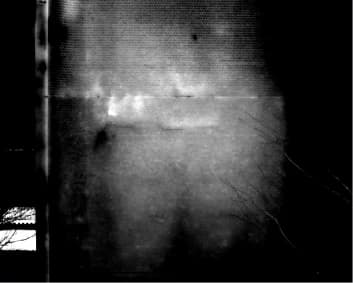
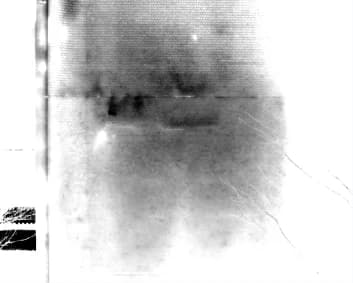
パレットは「探す」と「見せる」で使い分ける
現場で異常を探す時は差が強調される Rainbow HC、報告書でお客さまに見せる時は落ち着いた Ironbow や Inferno。同じ画像でも、目的で色を着替えさせるのがコツです。
アラーム設定
指定した温度帯だけを色で表示し、それ以外をグレーにする機能です。「何℃以上の場所はどこか」をひと目で確認できます。
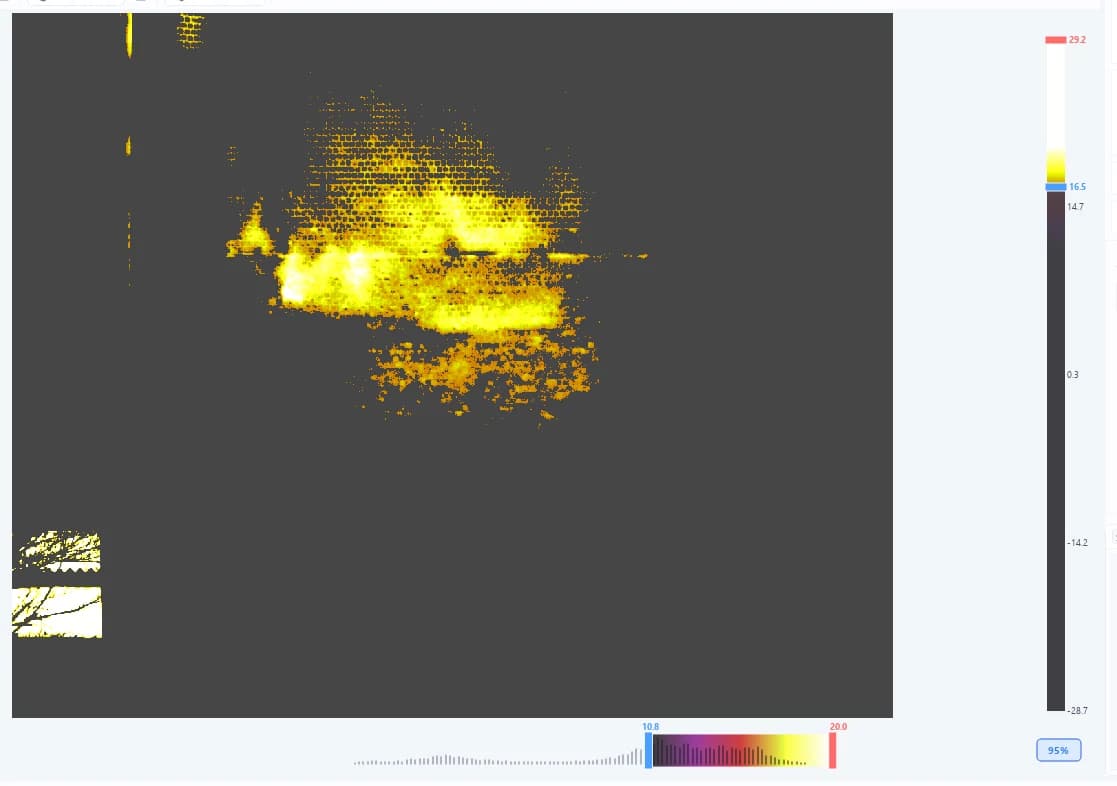
1 のカラーバー(アラームバー)で閾値を設定します。
- 赤ハンドル(上限)と青ハンドル(下限)をドラッグして閾値を設定
- 2つのハンドルの間をドラッグすると、閾値全体を平行移動できます
- ダブルクリックでアラーム閾値をリセットできます
閾値のロック
右クリックメニューから閾値をロックできます。ロック中は画像を切り替えても閾値が維持されます。ダブルクリックか右クリックメニューで解除します。
温度スライダーの状態やアラーム設定は自動的に保存されます。
温度マスク
指定した温度範囲の外にある画素をマスクし、統計計算から除外します。空や背景の映り込みに引きずられない、正確な最高・最低・平均温度を得られます。
アラームは「見た目」だけを変える機能、温度マスクは「測定の統計値」から外す機能です。背景の影響を数値から取り除きたい時は温度マスクを使います。
設定方法
以下のいずれかから設定します。
- 表示モードバーの 赤外線画像 の右にある ボタン(ツールチップ: 温度マスク設定)
- ツールバーの 設定 ▾ → 共通設定... → 温度マスク タブ
| 項目 | 説明 | 既定値 |
|---|---|---|
| 温度マスクを有効にする | マスク機能のオン/オフ | オフ |
| 下限温度 | これより低い温度をマスク(-100.0〜100.0 ℃) | -20.0 ℃ |
| 上限温度 | これより高い温度をマスク(100.0〜3000.0 ℃) | 1600.0 ℃ |
| マスク部分を可視画像で表示する | オンでマスク部分に可視画像を表示。オフではグレー表示 | オフ |
プリセットボタンで代表的な値をすばやく適用できます。
| プリセット | 下限 / 上限 |
|---|---|
| デフォルト | -20.0 ℃ / 1600.0 ℃ |
| 厳格 | -10.0 ℃ / 500.0 ℃ |
| 緩和 | -40.0 ℃ / 2000.0 ℃ |
適用範囲
設定はメインビューワーとオルソビューワーの両方に適用され、測定の統計値が再計算されます。レポート出力や画像エクスポートにも反映されます。設定はプロジェクトに保存され、次回開いたときに復元されます。
温度スライダー(表示範囲)の操作範囲は、温度マスクの影響を受けません。マスクを設定しても、画像が持つ全温度域でコントラストを調整できます。
エッジ表示
温度の境界や、可視画像の輪郭を赤外線画像に重ねて表示します。ツールバーの 3 4 から使います。
輪郭強調
可視画像の輪郭線を赤外線画像に重ねます。目地・開口部・部材の境目が赤外線画像の上でわかるので、温度ムラが建物のどこにあるかを説明しやすくなります。
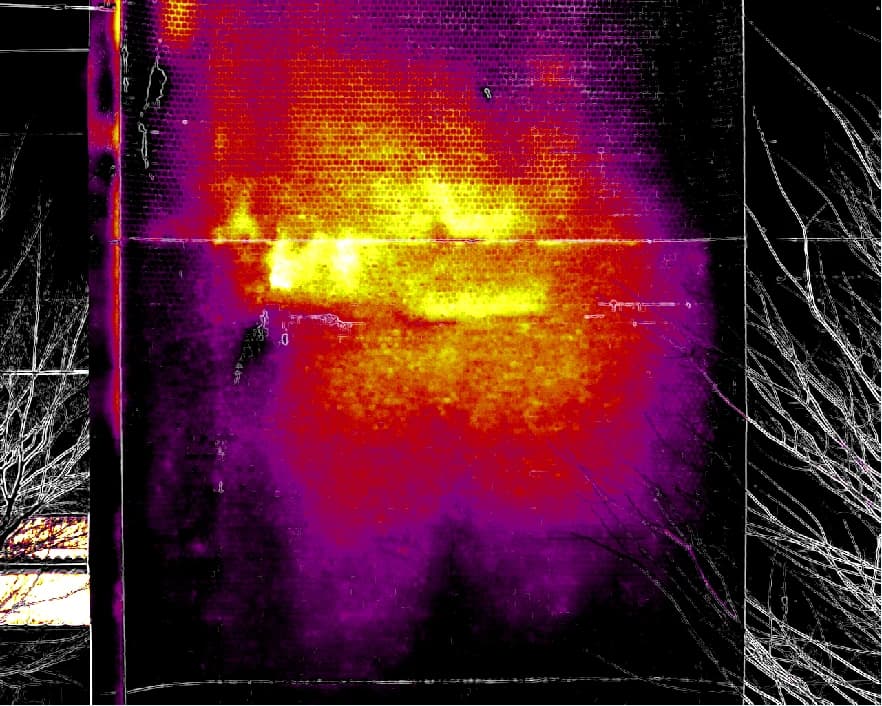
| 設定 | 説明 |
|---|---|
| 感度 | 輪郭の検出感度(0〜100) |
| 輪郭色 | 白 または 黒 |
温度エッジ
温度変化の境界線を可視化します。温度勾配が大きい箇所を視覚的に把握できます。
| 設定 | 説明 |
|---|---|
| ソース | 表示(カラーマップ適用後の画像)または 温度(温度データ)からエッジを抽出 |
| 参照画像 | 参照する画像を赤外線画像か可視画像から選択 |
| 感度 | エッジの検出感度(0〜100) |
| 透明度 | エッジ表示時の背景画像の透明度(0〜100%) |
測温パラメーター
赤外線カメラが記録した温度は、放射率や反射温度などの前提条件のうえで計算された値です。撮影時の設定が対象物に合っていなかった場合、CRITIR 側で後から設定し直して温度を計算し直すことができます。
右パネルの 測温パラメーター から編集します。FLIR / DJI のサーマル画像を表示しているときに表示されます。
| 項目 | 説明 | 初期値 |
|---|---|---|
| 放射率 | 対象物の放射率。コンクリート・タイルは 0.90〜0.95 程度 | 0.95 |
| 反射温度 | 対象物に映り込む周囲の温度(空・建物など) | 20℃ |
| 距離 | カメラから対象物までの距離 | 1.0m |
| 大気温度 | 撮影時の気温 | 20℃ |
| 相対湿度 | 撮影時の湿度 | 50% |
値の横に (推定値) と表示されている項目は、画像に記録が無く CRITIR が推定した値です。実際の条件がわかっている場合は入力し直してください。
設定の範囲と保存の単位
設定は セット内の同じカメラ機種の画像にまとめて適用されます。セットが違えば別々に設定でき、同じセットでも機種が違えば別々に保持されます。
パネル右上のバッジで状態がわかります。
| バッジ | 状態 |
|---|---|
| 未変更 | 画像に記録された値をそのまま使用中 |
| 未保存 | 値を編集したがまだ保存していない |
| 保存済 | 手動で設定した値が保存され、適用されている |
保存と再計算
保存 を押すと、対象画像の温度が新しいパラメーターで計算し直されます。測定を作成済みの画像は温度値も再計算され、進捗がツールバーに表示されます。
画像内デフォルトを使用 を押すと、手動設定を破棄して画像に記録されている撮影時の値に戻します。
DJI サーマルカメラの High Res モードで撮影された画像は、測温パラメーターを変更できません(撮影時の設定で固定されます)。この形式は DJI SDK が公式に対応していないため、温度は簡易デコーダによる参考値として表示されます。相対的な温度差の比較には使用できます。
撮影時に何を設定しておくべきかは 撮影 TIPS を参照してください。同一調査内では設定を統一しておくと、報告書での比較が一貫します。